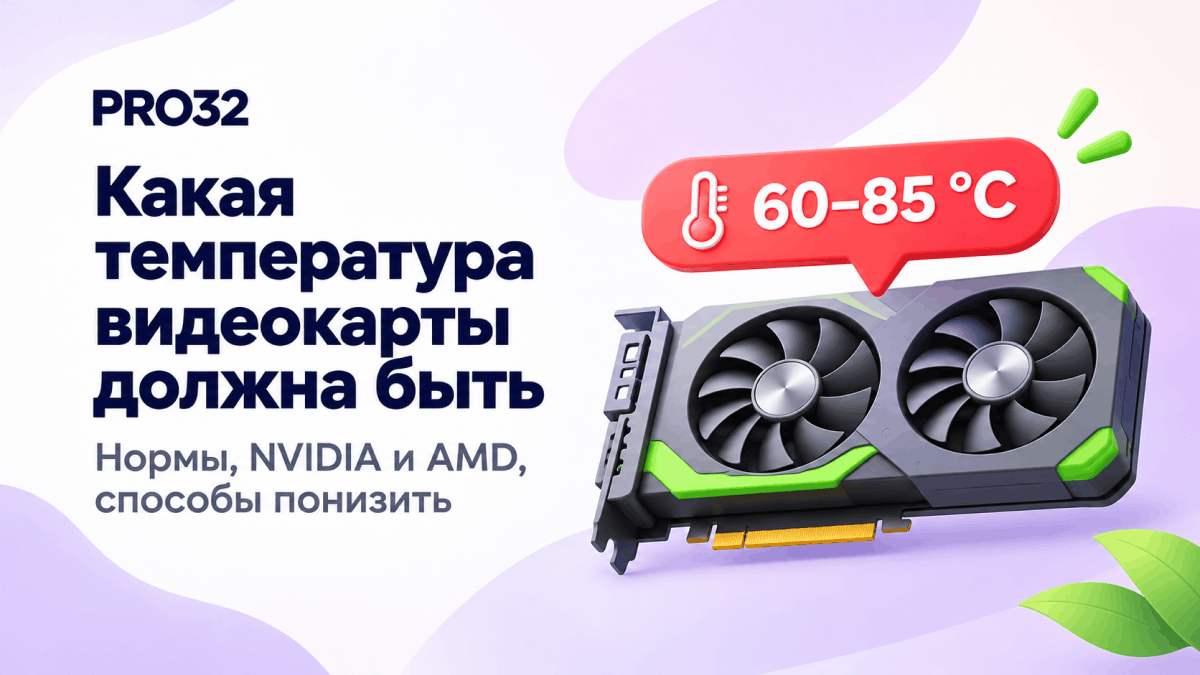
Какая температура видеокарты должна быть, чтобы не переживать за её работу? Для большинства современных GPU ориентир такой: 30–50 °C в простое и 60–85 °C под игровой нагрузкой, хотя точные нормы различаются у NVIDIA и AMD. Тема пересекается с температурой процессора: оба компонента греются в одном корпусе, но у видеокарты свои пороги и датчики.
Почему важно знать температуру видеокарты
Знать температуру видеокарты важно не из любопытства: от неё зависит, как долго и стабильно карта будет работать. При предельном нагреве включается троттлинг — видеокарта автоматически снижает частоты, чтобы не превысить температурный предел. Внешне это выглядит как необъяснимая просадка FPS посреди ровной игры: железо не сломалось, оно защищает себя от перегрева. А если месяцами игнорировать регулярный перегрев, страдает не только производительность, но и сами компоненты — термопаста высыхает быстрее, вентиляторы изнашиваются.
Нормальная температура видеокарты
Нормальная температура видеокарты — не одна цифра, а диапазон, который зависит от модели GPU, охлаждения и нагрузки. Оптимальная температура видеокарты в простое всегда ниже, чем под игрой, поэтому сравнивать эти режимы напрямую не стоит.
Нормальная температура видеокарты в простое и в играх
Нормальная температура видеокарты в простое — это показатель, когда открыт рабочий стол или браузер, а 3D-нагрузки нет вообще. Для большинства современных карт нормальным ориентиром можно считать 30–50 °C. Если вентиляторы вообще не крутятся при такой температуре, это тоже нормально: многие модели используют режим нулевых оборотов в простое.
Нормальная температура видеокарты в играх обычно выше на 20–40 градусов по сравнению с простоем — это ожидаемо, ведь GPU начинает активно работать и растёт тепловыделение. Для настольных карт хорошим ориентиром под игровой нагрузкой можно считать 60–85 °C по основному датчику, точное значение зависит от модели и охлаждения. Средняя температура видеокарты у ноутбуков обычно на 10–15 градусов выше из-за компактного корпуса.
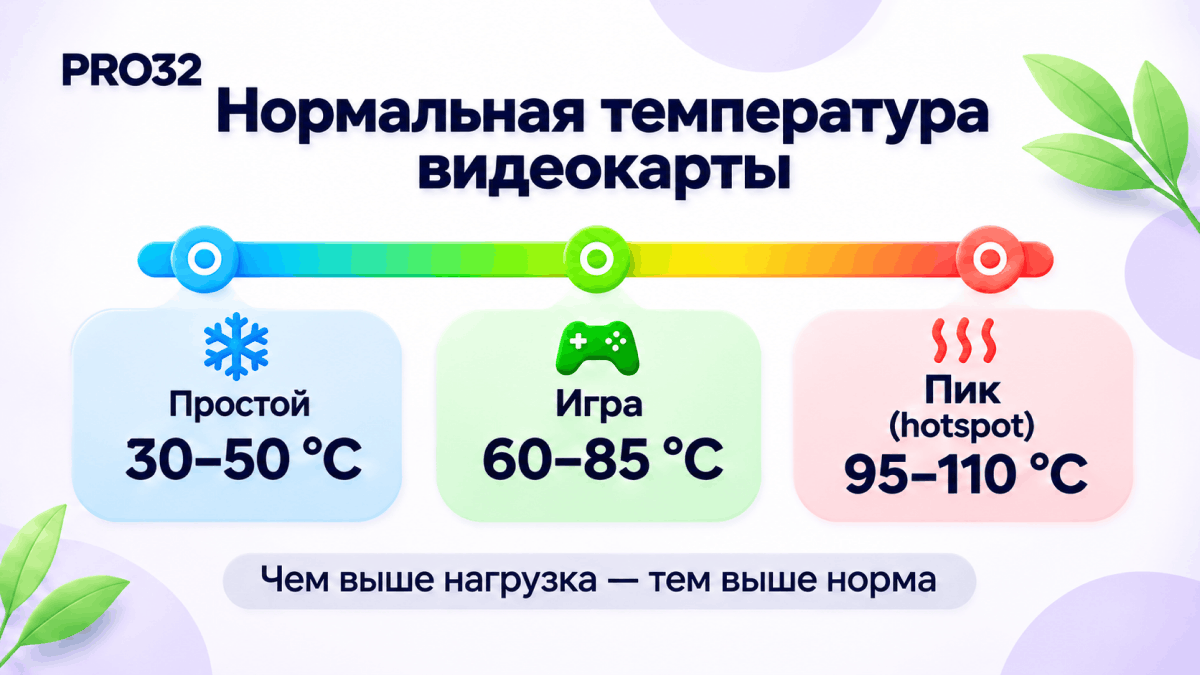
Чем выше нагрузка на видеокарту, тем выше её рабочая температура — это нормальное и ожидаемое поведение, а не признак проблемы.
Чем отличаются нормы для NVIDIA и AMD
У видеокарт NVIDIA порог троттлинга у большинства современных моделей находится в районе 90 °C. Это ограничение задаёт сам производитель через драйвер. У AMD, особенно в линейке Radeon RX, система устроена иначе: карта показывает два значения — edge, усреднённую температуру по краю кристалла, и hotspot (junction), температуру самой горячей точки чипа. Hotspot у многих моделей RX официально может подниматься до 100–110 °C в пределах спецификации, поэтому «95 градусов», тревожные для NVIDIA, для hotspot AMD часто оказываются рабочим значением.
Разница между edge и hotspot обычно составляет 12–20 °C. Если в мониторинге видно только одно значение, проверьте в документации, какой это сенсор, — иначе легко принять нормальную карту AMD за перегретую.
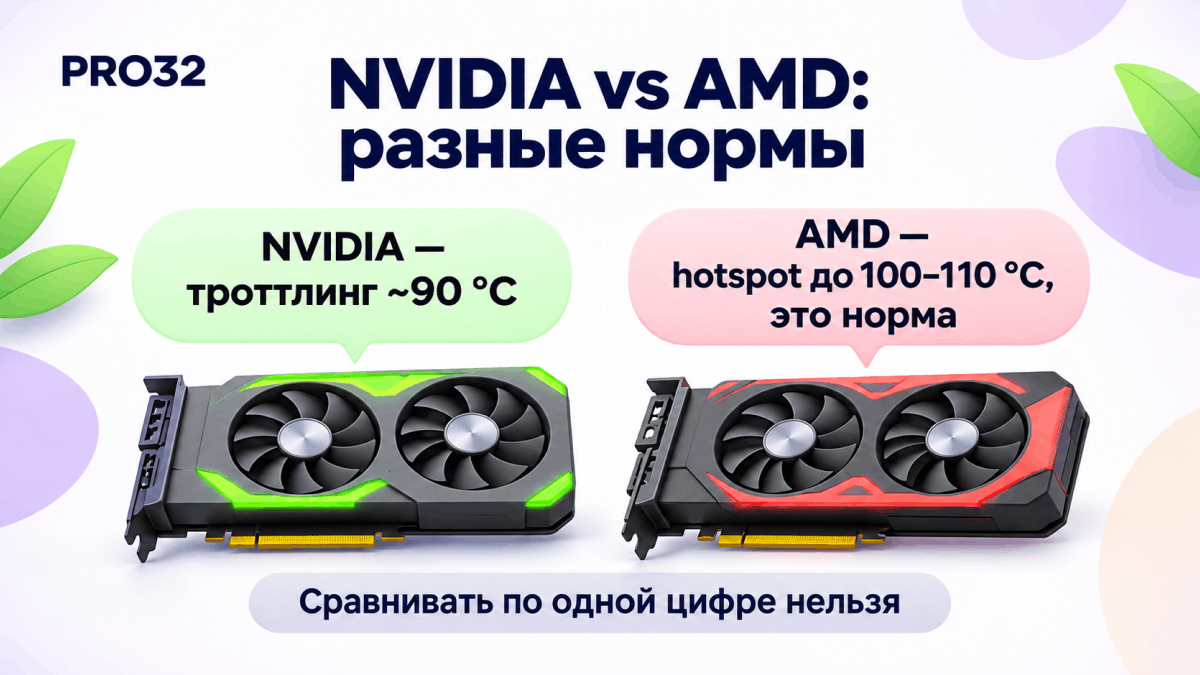
У NVIDIA тревожным считается порог около 90 °C, а у AMD по датчику hotspot нормой может быть и 100–110 °C — сравнивать карты разных брендов по одной цифре некорректно.
Допустимая температура графического процессора: где верхняя граница
Здесь стоит расшифровать сокращение: температура ГП — это и есть температура графического процессора, два термина для одного показателя. Допустимая температура видеокарты у большинства современных GPU — примерно 95–105 °C по hotspot, но лучше ориентироваться на спецификацию конкретной модели, а не на усреднённые цифры из интернета. Если карта держится у этой границы даже при разумной нагрузке, стоит проверить охлаждение.
Таблица температур видеокарты: рабочие, пограничные и опасные значения
Цифры в таблице — практический ориентир, а не замена спецификации конкретной модели. Таблица показывает, где заканчивается рабочая температура видеокарты и начинается пограничная или опасная зона, если судить по основному датчику карты.
| Режим работы | Ориентир по температуре | Оценка |
|---|---|---|
| Простой, рабочий стол | 30–50 °C | Норма |
| Офисные задачи, видео | 40–60 °C | Рабочая температура видеокарты, норма |
| Игра, рендеринг | 60–85 °C | Норма при стабильных частотах |
| Длительная тяжёлая нагрузка | 85–95 °C | Пограничная зона, стоит проверить охлаждение |
| Близко к пределу (hotspot) | 95–110 °C | Норма для hotspot у части карт AMD, повод для диагностики у NVIDIA |
Температура графического процессора — норма или уже перегрев, во многом зависит от того, какой сенсор вы смотрите: рабочая температура видеокарты по edge и температура hotspot у AMD могут отличаться на 15–20 градусов при абсолютно исправной карте.
70 градусов для видеокарты — это нормально?
Частый вопрос — 70 градусов для видеокарты это нормально или уже повод для беспокойства? Зависит от того, чем занят компьютер. Под игровой нагрузкой 70 °C — комфортное, даже скорее низкое значение, ближе к нижней границе нормы для большинства современных карт.
А вот 70 °C в простое, когда на экране только рабочий стол и ничего не загружено, это уже многовато. Стоит открыть диспетчер задач и проверить, не грузит ли GPU какой-то процесс в фоне, а также убедиться, что вентиляторы вообще крутятся, а не застряли в режиме нулевых оборотов.
Как узнать температуру видеокарты (температуру GPU)
Разобраться, как узнать температуру видеокарты, проще всего через программу мониторинга: она показывает не только текущую температуру GPU, но и нагрузку, частоты и обороты вентиляторов. Для Windows подойдут MSI Afterburner — популярный вариант с оверлеем поверх игр, HWMonitor — простая утилита с датчиками всей системы, и GPU-Z, который отдельно показывает edge и hotspot температуру GPU там, где карта разделяет эти два значения.
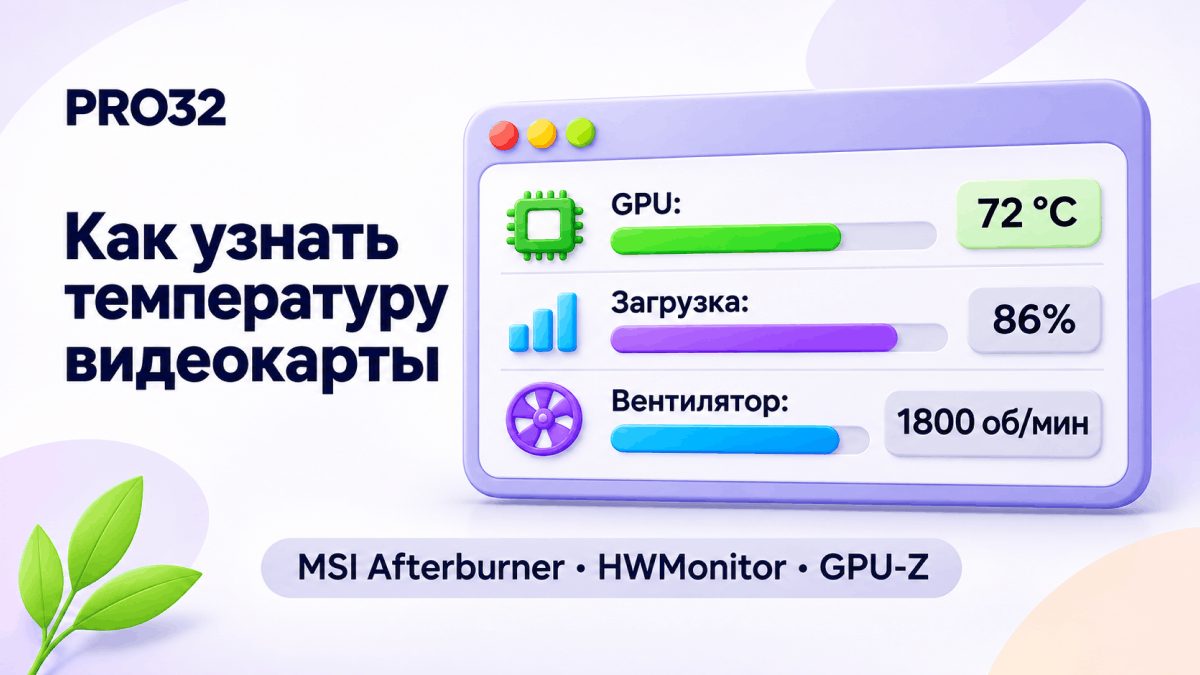
Программы мониторинга показывают температуру GPU, загрузку и обороты вентиляторов в реальном времени — это удобнее, чем судить о нагреве на глаз.
Если ставить отдельную программу не хочется, часть производителей встраивает показатель температуры в приложение драйвера: у NVIDIA это панель NVIDIA App, у AMD — вкладка мониторинга в Adrenalin, с оверлеем поверх игры и температурой GPU прямо там.
Почему греется видеокарта: основные причины
Перегрев редко возникает из ничего — почти всегда виновата конкретная причина. Если видеокарта греется заметно сильнее, чем раньше, при тех же задачах, стоит проверить один из пунктов ниже. Причины встречаются как по отдельности, так и в связке — например, пыль в радиаторе почти всегда идёт рука об руку с подсохшей термопастой, если карте уже несколько лет.
Пыль и засорённая система охлаждения
Пыль — самая частая причина, из-за которой видеокарта греется сильнее обычного. Она забивает радиатор и лопасти вентиляторов, воздух хуже проходит сквозь рёбра охлаждения, и тепло остаётся рядом с чипом вместо того, чтобы уходить наружу. Из-за этого вентиляторам приходится крутиться быстрее, чтобы прогонять воздух через забитые рёбра, — видеокарта становится ощутимо шумнее ещё до того, как температура реально выйдет за пределы нормы.
Высохшая термопаста и термопрокладки
Термопаста и термопрокладки передают тепло от чипа и памяти к радиатору. Со временем паста высыхает, а прокладки продавливаются или теряют контакт — теплопередача ухудшается, и видеокарта начинает заметно греться сильнее при той же нагрузке. Из-за этого старая карта нередко начинает работать горячее сама по себе, хотя нагрузка и настройки давно не менялись.
Плохая вентиляция корпуса
Видеокарта охлаждает себя воздухом изнутри корпуса, а не из открытого пространства. Если корпус продувается плохо — мало вентиляторов, забиты фильтры, блок стоит вплотную к стене, — кулер карты гоняет один и тот же нагретый воздух по кругу. Эта причина особенно легко остаётся незамеченной, потому что сама видеокарта при этом полностью исправна — греется не она, а воздух вокруг неё.
Разгон видеокарты
Разгон повышает частоты и напряжение чипа, а вместе с ними растёт тепловыделение. Если после разгона карта стала заметно горячее и шумнее, а прирост скромный, разумнее вернуть заводские настройки, чем мириться с перегревом ради пары процентов FPS. Откатить разгон обычно можно одной кнопкой в той же программе, которой он был включён, — в отличие от большинства других причин перегрева, это полностью обратимо.
Скрытая нагрузка: майнинг-вирусы и вредоносное ПО
Если видеокарта греется даже тогда, когда компьютер вроде бы ничем не занят, стоит проверить список процессов. Скрытый майнер-вирус использует ресурсы GPU для добычи криптовалюты без ведома пользователя. Внешне это выглядит как необъяснимый нагрев и шум вентиляторов на пустом рабочем столе. Перед установкой программы с непроверенного источника полезно заранее проверить файл на вирусы — это быстрее, чем потом разбираться, откуда в системе майнер.
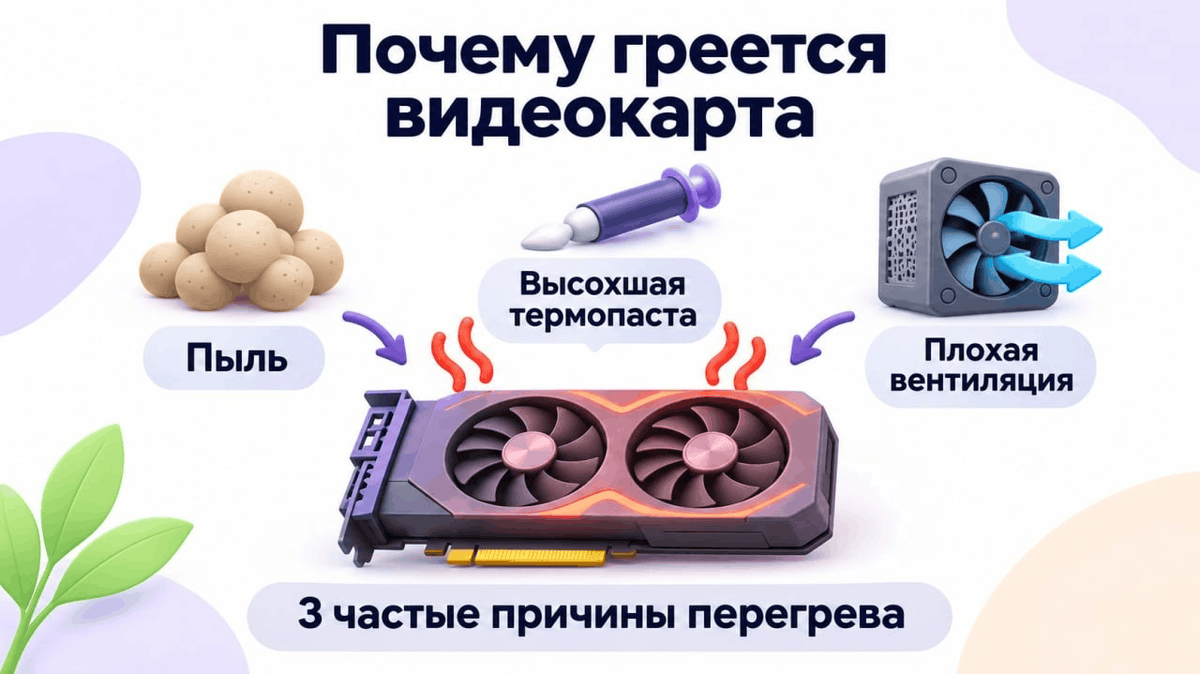
Чаще всего перегрев видеокарты — это не одна причина, а сочетание пыли, высохшей термопасты и плохой вентиляции корпуса.
Как понизить температуру видеокарты
Разобраться, как понизить температуру видеокарты, можно по тому же списку причин, только в обратном порядке: от простого и бесплатного к более серьёзному. Начинать стоит с самых дешёвых и обратимых шагов — чистки и настройки вентиляторов, — и только потом переходить к разборке с заменой термопасты или проверке на скрытые майнеры, если простые меры не помогли. Большинству пользователей для заметного эффекта хватает первых двух шагов, и только в случае старой карты или скрытого майнера есть смысл идти дальше.
Чистка от пыли и замена термопасты
Отключите компьютер от сети, снимите видеокарту или боковую крышку корпуса и продуйте радиатор и вентиляторы сжатым воздухом, придерживая лопасти, чтобы они не раскручивались слишком быстро. Если чистка не помогла и карте уже несколько лет, стоит заменить термопасту и термопрокладки, но это требует аккуратной разборки, и при нехватке опыта лучше доверить её специалисту. Обычная продувка занимает несколько минут и не требует разборки карты, а вот замена термопасты для многих моделей значит снять кулер целиком, поэтому спешить с ней не стоит, пока не исключены более простые причины.
Настройка кривой вентиляторов
В приложении драйвера или в MSI Afterburner можно настроить более агрессивную кривую вентиляторов, чтобы они раскручивались раньше и сильнее при росте температуры. Это не снижает тепловыделение само по себе, зато не даёт карте долго держаться у верхней границы нормы ценой чуть большего шума. Найти баланс между шумом и температурой стоит один раз вручную — автоматическая кривая производителя часто рассчитана с запасом и раскручивает вентиляторы позже, чем хотелось бы.
Улучшение вентиляции корпуса
Хорошая вентиляция корпуса помогает не только видеокарте, но и всем остальным компонентам. Добавьте один-два корпусных вентилятора на вдув и выдув, уберите пыль с фильтров и не ставьте системный блок вплотную к стене. Если вы только настраиваете новый компьютер, продумать расположение корпуса и воздушные потоки проще сразу, чем переделывать позже.
Проверка на скрытые майнеры и вирусы
Если перегрев появляется без видимой нагрузки, механические меры не помогут — нужна проверка на вредоносное ПО. Для этого подойдёт антивирус PRO32 Total Security: он находит скрытые майнеры и другие программы, которые незаметно используют ресурсы видеокарты у компьютера.
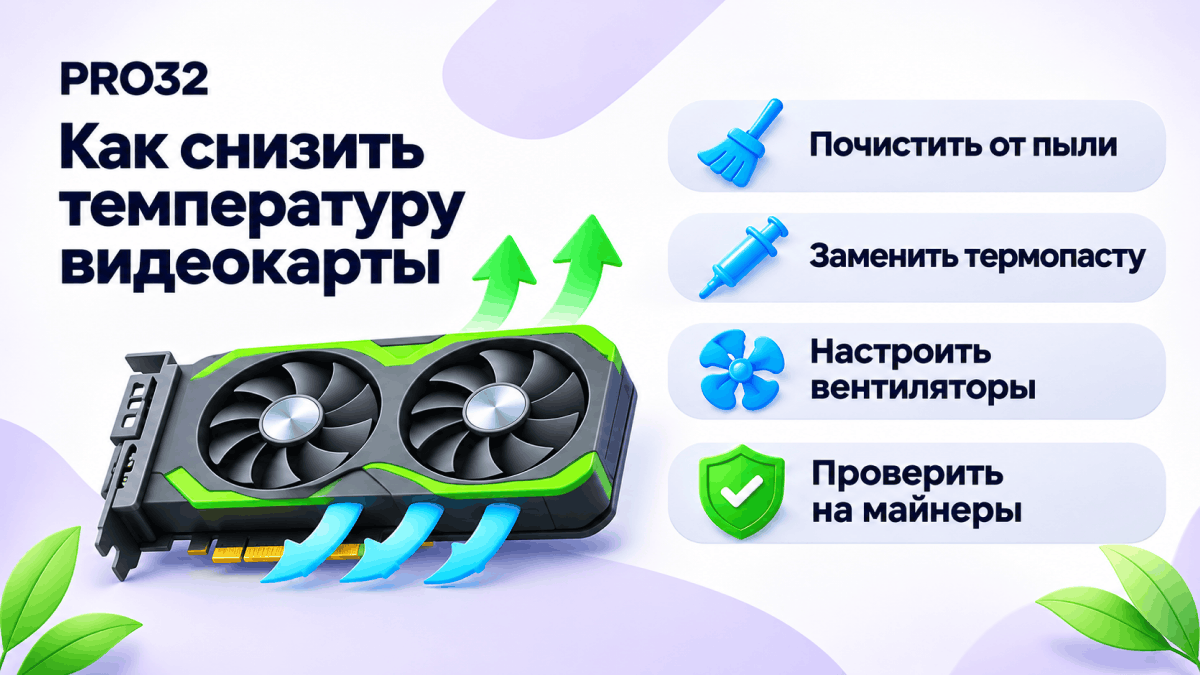
Чистка от пыли, настройка вентиляторов, хорошая вентиляция корпуса и проверка на майнеры вместе решают большинство случаев перегрева видеокарты.
Разовый пик температуры редко чем-то грозит, но месяцы работы на пределе — другая история: это сокращает срок службы компьютера в целом, а не только самой карты.