Файл проверяют на вирусы одним из двух способов: антивирусом, уже установленным на устройстве, или онлайн-сканером — и делают это до открытия файла, а не после. Разница между типами файлов важна: для EXE-файла на компьютере, APK на телефоне, архива и PDF подходят разные проверки, и ниже — пошагово по каждому из них.
Зачем проверять файл перед установкой
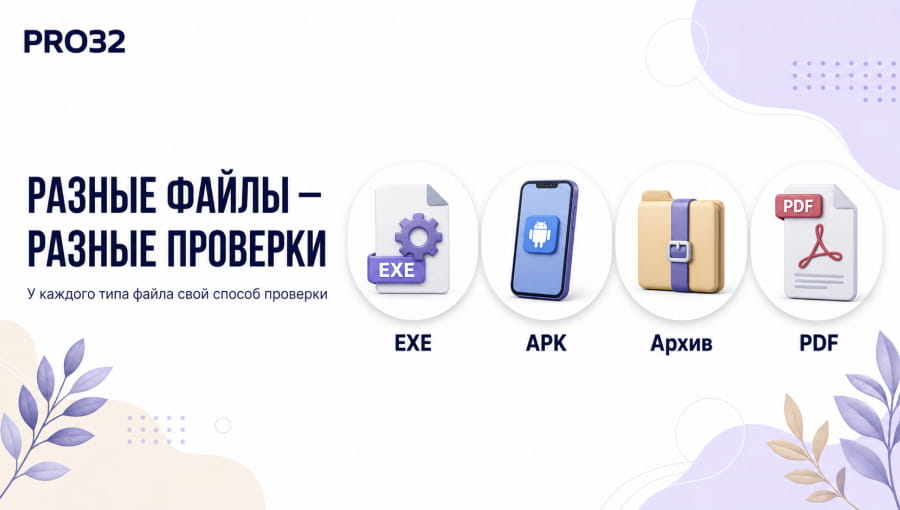
Вредоносный файл редко выглядит подозрительно. Чаще он маскируется под нужную программу, обновление или документ — установщик игры, счёт на оплату, драйвер для принтера. Пользователь запускает файл сам, поэтому антивирус, который проверяет файл заранее, — единственный шанс остановить заражение до того, как оно случится.
Уже после запуска вредоносного файла антивирус не всегда успевает вовремя отреагировать: часть вредоносных программ сразу отключает автозапуск защиты или маскирует свои процессы под системные, поэтому проще предотвратить заражение проверкой файла заранее, чем потом разбираться с последствиями на заражённом устройстве.
Последствия зависят от типа вредоносного кода: вирус-червь распространяется по сети и заражает другие устройства, программа-вымогатель шифрует файлы и требует выкуп, шпионское ПО собирает пароли и данные банковских карт незаметно для пользователя. Часть вредоносных программ вообще не показывает себя месяцами, просто передавая данные на сторонний сервер.
Как проверить EXE-файл на ПК
Если стороннего антивируса нет, встроенный Защитник Windows тоже умеет проверять отдельные файлы: правой кнопкой по файлу → «Показать дополнительные параметры» → «Проверить с помощью Microsoft Defender». Защитник закрывает базовые сценарии, но по глубине проверки уступает специализированным антивирусам с более широкой базой сигнатур и поведенческим анализом.
Ещё один момент, на который стоит обратить внимание перед запуском EXE-файла, — окно контроля учётных записей (UAC), которое Windows показывает при попытке программы получить права администратора. Если установщик простой утилиты вдруг просит полные права администратора без объяснимой причины — это повод насторожиться и сначала проверить файл антивирусом, а не нажимать «Да» автоматически.
Дополнительно можно посмотреть цифровую подпись файла: правой кнопкой по EXE → «Свойства» → вкладка «Цифровые подписи». У официальных программ там указано имя разработчика и статус подписи «Действительна». Если вкладки нет вовсе или подпись отсутствует у программы, для которой она обычно есть, — это тоже стоит учитывать при оценке риска.
Отдельно стоит проверить расширение файла — иконка PDF или JPG ничего не гарантирует, если реальное расширение спрятано. В Windows по умолчанию расширения известных типов файлов скрыты, поэтому «фото.jpg.exe» в проводнике может выглядеть как обычная картинка. Включить показ расширений можно в свойствах папки — вкладка «Вид» → снять галочку «Скрывать расширения для зарегистрированных типов файлов».
У части легальных установщиков есть дополнительный способ проверки подлинности — рядом с файлом публикуется sig-файл, который подтверждает, что программа не изменялась после публикации разработчиком. Если сайт предлагает такую проверку — стоит ей пользоваться, особенно для крупного софта вроде драйверов или системных утилит.
Как проверить APK-файл на Android
Play Protect не заменяет отдельный антивирус, а дополняет его: у стороннего антивируса на телефоне обычно шире база сигнатур и есть проверка файла до запуска установки, а не только во время неё. APK, скачанный не из официального магазина, а с сайта или из мессенджера, проверять нужно обязательно — именно так распространяется большинство мобильных троянов, включая банковские, которые маскируются под приложения доставки или госуслуги.
Перед установкой APK с непроверенного сайта стоит проверить репутацию источника: у официальных разработчиков обычно есть подтверждённый сайт и упоминания в независимых обзорах, а не только форма скачивания без каких-либо контактов.
Стоит обратить внимание и на список разрешений, которые запрашивает приложение при установке. Если простой калькулятор или фонарик просит доступ к контактам, СМС-сообщениям или списку установленных приложений — это несоответствие заявленной функции почти всегда указывает на вредоносное поведение. Разрешения можно посмотреть до подтверждения установки в системном окне запроса или позже в настройках → «Приложения» → нужное приложение → «Разрешения».
Параметр «Установка из неизвестных источников» начиная с Android 8 настраивается не глобально, а для каждого приложения-источника отдельно (например, для конкретного браузера или файлового менеджера). Включать его стоит только на время установки конкретного файла и выключать сразу после — так риск случайной установки чего-то постороннего в будущем снижается.
Как проверить архив (ZIP, RAR) на вирусы
Архив нельзя оценить «на глаз» до распаковки — вредоносный файл внутри не виден, пока архив не открыт хотя бы в режиме просмотра содержимого. Проверять архив нужно антивирусом целиком, ещё до извлечения файлов: большинство антивирусов умеют сканировать архив изнутри, не распаковывая его на диск, — та же команда «Проверить на вирусы» из контекстного меню работает и для ZIP, и для RAR.
Отдельная опасность — архивы с паролем. Антивирус не может просканировать содержимое запароленного архива, пока пользователь не введёт пароль и не распакует файлы, поэтому вредоносный код внутри проходит мимо автоматической проверки. Если пароль к архиву пришёл вместе с самим архивом (например, в одном письме) — это частый приём, чтобы обойти антивирусные фильтры почтового сервиса, и повод отнестись к файлу с особым подозрением.
Если архив всё же нужно распаковать, безопаснее сделать это в отдельную пустую папку, а не сразу в рабочую директорию с другими файлами, — так проще заметить, что внутри оказалось больше файлов, чем ожидалось, или появился исполняемый файл там, где должен был быть только документ. После распаковки стоит повторно проверить антивирусом уже сами извлечённые файлы, а не только исходный архив.
Как проверить PDF-файл
PDF выглядит как безобидный документ, но формат поддерживает встроенные скрипты и может использоваться для эксплойтов, которые запускаются при открытии файла в уязвимой версии PDF-читалки. Проверка та же, что и для других типов файлов — через антивирус на устройстве до открытия документа.
Особую осторожность стоит соблюдать с PDF-вложениями из писем от незнакомых отправителей, особенно если тема письма подталкивает открыть файл срочно — «счёт к оплате», «уведомление от налоговой», «результаты проверки». Это классический приём фишинга, и антивирусная проверка вложения — обязательный шаг перед открытием, а не опциональный.
Риск дополнительно снижается, если отключить автоматическое выполнение JavaScript в настройках PDF-читалки — в Adobe Acrobat Reader это делается через «Правка» → «Настройки» → «JavaScript» → снять галочку «Разрешить JavaScript». Большинству пользователей встроенные скрипты в документах вообще не нужны, а часть вредоносных PDF без них просто не сработает.
Проверка файла онлайн: VirusTotal и аналоги
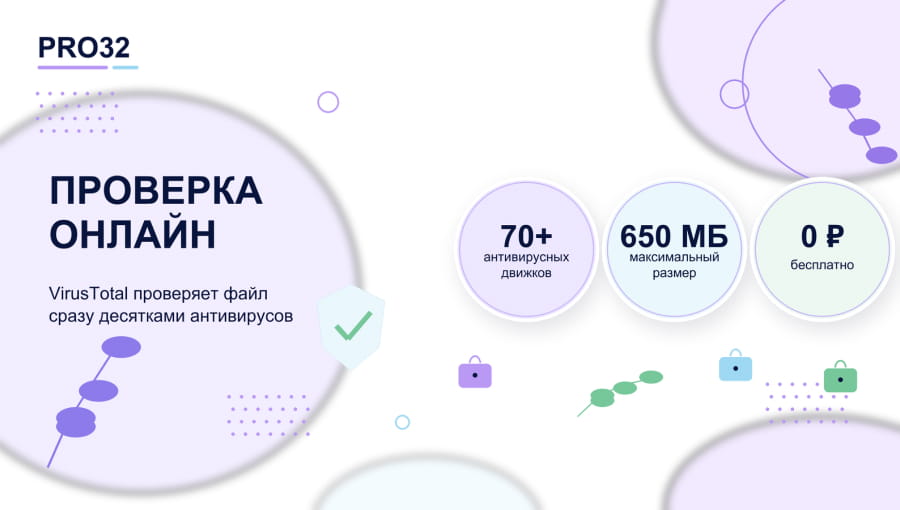
VirusTotal: бесплатная проверка файла более чем 70 антивирусными движками
Помимо файлов сервис принимает и ссылки на веб-страницы — так можно заранее проверить сайт, с которого планируется скачать программу, прежде чем переходить по ссылке. Это удобно, когда ссылка на скачивание пришла не с официального сайта разработчика, а через стороннюю площадку или сокращённую ссылку, за которой не видно реального адреса.
У VirusTotal есть ограничение — файл размером больше 650 МБ сервис не принимает. Для таких файлов (дистрибутивы программ, образы дисков, крупные архивы) единственный вариант — проверка локальным антивирусом: в отличие от онлайн-сервиса, ограничений по размеру файла у него нет.
Стоит учитывать: VirusTotal показывает мнения нескольких десятков антивирусных движков одновременно, и по новым или редким угрозам они могут расходиться — один-два движка из семидесяти иногда ошибочно помечают безопасный файл как подозрительный (ложное срабатывание). Ориентироваться стоит на общую картину, а не на реакцию одного конкретного движка.
Если файл уже загружали на VirusTotal раньше (кто-то другой из тысяч пользователей сервиса), результат хранится в базе, и повторная загрузка не нужна — достаточно проверить его по хеш-сумме SHA-256. Это удобно и для приватности: вместо самого файла на сервис отправляется только его цифровой отпечаток, а не содержимое.
Как понять, что файл заражён
Есть несколько признаков, на которые стоит обратить внимание ещё до открытия файла. Антивирус на устройстве предупреждает о файле или блокирует его автоматически — это самый прямой сигнал, игнорировать который не стоит, даже если файл кажется нужным.
Размер файла подозрительно не соответствует ожиданиям: установщик программы весит в разы меньше или больше типичного размера для такого софта. Расширение файла не совпадает с тем, что заявлено в названии или на странице загрузки — например, скачивали PDF, а при проверке расширений выясняется, что это исполняемый файл. Источник скачивания вызывает сомнения: файл пришёл по ссылке из непроверенного письма, форума или через файлообменник без указания разработчика.
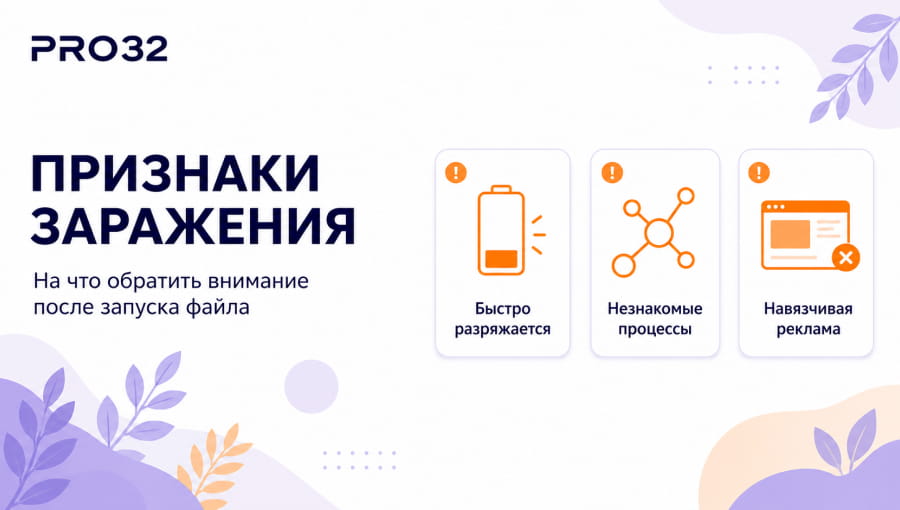
Есть и косвенные признаки, которые проявляются уже после того, как файл был открыт: компьютер или телефон начинает заметно тормозить без видимой причины, появляются незнакомые процессы в диспетчере задач, браузер сам открывает новые вкладки или меняет стартовую страницу, а антивирус вдруг начинает жаловаться на другие, ранее безопасные файлы — это может означать, что вредоносная программа уже закрепилась в системе и пытается распространиться дальше.
Если антивирус нашёл угрозу — правильная реакция: не открывать файл, удалить его через сам антивирус (не вручную из корзины — часть вредоносных программ восстанавливается после обычного удаления) и запустить полную проверку системы, чтобы убедиться, что заражение не успело распространиться дальше. Если файл уже был открыт до проверки — стоит дополнительно свериться с чек-листом признаков взлома и что делать, особенно если речь шла об учётных данных или банковском приложении.
Чек-лист перед установкой любого файла
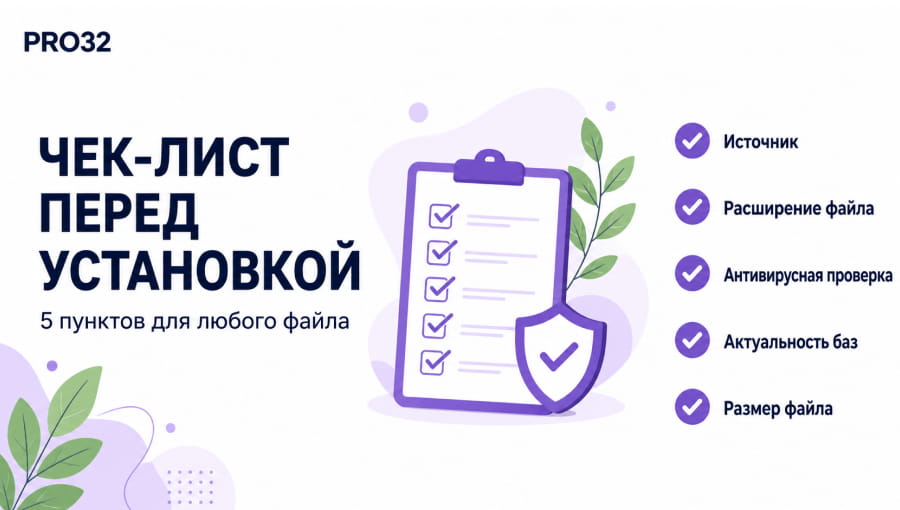
- Источник — файл скачан с официального сайта разработчика или из проверенного магазина приложений, а не по случайной ссылке.
- Расширение — реальное расширение файла совпадает с ожидаемым (показ расширений в Windows включён).
- Антивирусная проверка — файл проверен антивирусом на устройстве или через VirusTotal до открытия.
- Актуальность баз — антивирусные базы обновлены, иначе антивирус не распознает свежие угрозы.
- Размер файла — соответствует типичному размеру для такого типа программы или документа, без необъяснимых отклонений.
Эти правила — часть общей цифровой гигиены, которая снижает риск заражения не только от скачанных файлов, но и от других сценариев — например, перехода по подозрительным ссылкам или подключения к незащищённым сетям. Если антивируса на устройстве ещё нет — стоит для начала скачать надёжный антивирус и разобраться, какой антивирус PRO32 выбрать под конкретное устройство и задачи.
Резюме
Файл проверяют на вирусы по-разному в зависимости от типа: EXE на компьютере — антивирусом через контекстное меню или Защитником Windows, APK на Android — через Play Protect и антивирус на телефоне, архив сканируют целиком до распаковки, а PDF — тем же антивирусом на устройстве, что и остальные файлы. Для файлов до 650 МБ дополнительно подходит бесплатная онлайн-проверка на VirusTotal сразу через десятки антивирусных движков, для более крупных — только локальный антивирус.
Главное правило одно независимо от типа файла: файл проверяют до того, как открыть, а не после. Если антивирус на устройстве уже стоит и его базы обновлены, большая часть описанных шагов происходит автоматически — пользователю остаётся не игнорировать предупреждения и не отключать проверку ради скорости.