Сегодня браузер — это гораздо больше, чем просто программа для изучения сайтов. Через него мы работаем с документами, оплачиваем покупки, пользуемся интернет-банком, общаемся в мессенджерах и храним десятки паролей. Поэтому от скорости, удобства и уровня защиты браузера напрямую зависит комфорт повседневной
Одним из самых популярных решений во всём мире уже много лет остаётся Google Chrome. Его ценят за высокую производительность, понятный интерфейс, большой выбор расширений и удобную синхронизацию между устройствами. Для многих именно он становится первым браузером после установки операционной системы или покупки нового смартфона.
Вместе с тем популярность не означает отсутствие недостатков. Одни выбирают Chrome за стабильную работу и развитые механизмы безопасности, другие считают его слишком требовательным к ресурсам компьютера и настороженно относятся к вопросам конфиденциальности.
В этой статье разберём, что из себя представляет Google Chrome, какие возможности он предлагает, насколько хорошо защищает пользователя и его данные, какие преимущества и недостатки стоит учитывать перед использованием и как сделать работу в интернете ещё безопаснее.
Что такое Google Chrome
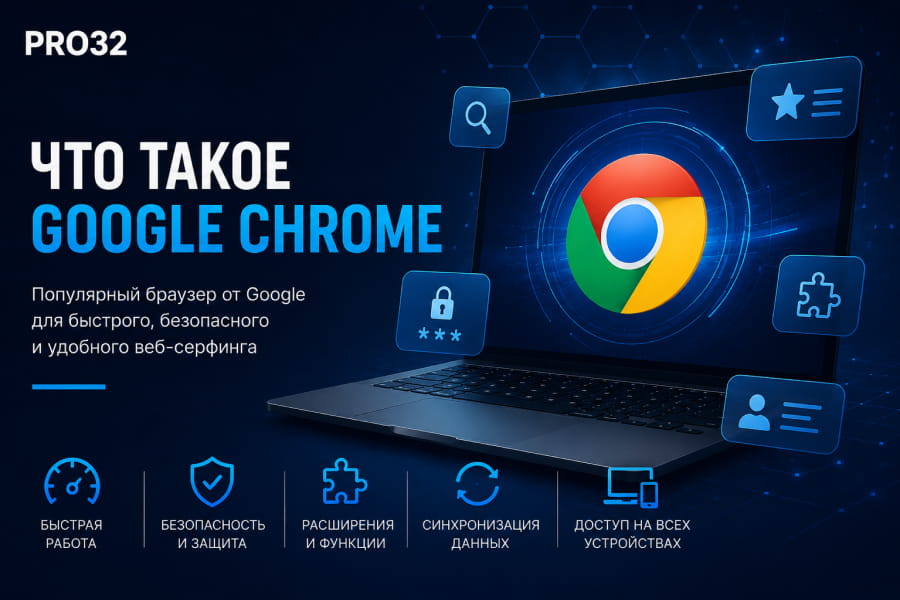
Google Chrome — это веб-браузер компании Google, предназначенный для повседневной работы в интернете. С его помощью можно открывать сайты, искать информацию, пользоваться онлайн-сервисами, смотреть видео, скачивать файлы и даже запускать веб-приложения прямо в окне браузера.
В основе Chrome лежит открытый проект Chromium. На базе Chromium работают многие современные браузеры, включая Microsoft Edge, Opera и Яндекс Браузер. При этом сам Chrome нельзя назвать просто ещё одной сборкой Chromium. В него входят фирменные сервисы Google, автоматические обновления, синхронизация между устройствами и дополнительные механизмы защиты.
Google Chrome доступен для Windows, macOS, Linux, Android и iOS. После входа в аккаунт Google закладки, сохранённые пароли, история, настройки и открытые вкладки автоматически синхронизируются между устройствами. Благодаря этому можно начать работу сидя за компьютером, а продолжить её уже на ходу при помощи смартфона или планшета без необходимости заново искать нужные страницы.
За последние годы браузер превратился в полноценную рабочую среду. Сегодня через него не только открывают сайты, но и редактируют документы, участвуют в видеоконференциях, работают с облачными сервисами, устанавливают расширения и используют веб-приложения, которые по своим возможностям всё ближе к привычным программам для компьютера.
При всех своих возможностях браузер не способен полностью защитить от всех интернет-угроз. Он лишь помогает обнаруживать подозрительные сайты и предупреждает об опасных загрузках, однако не заменяет внимательность пользователя и комплексную защиту устройства. Именно поэтому встроенные механизмы безопасности стоит рассматривать как один из элементов защиты, а не как универсальное решение.
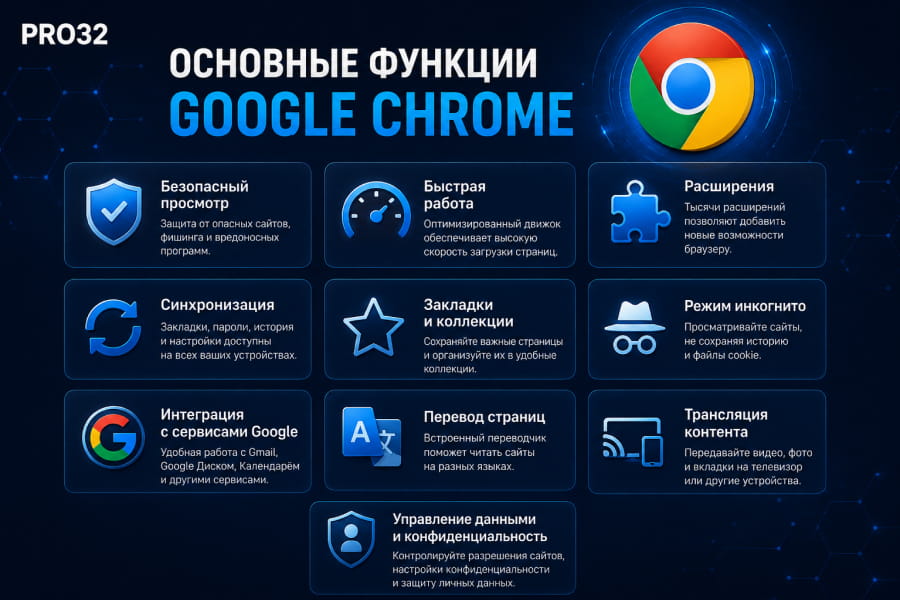
Основные функции Google Chrome
Одна из причин популярности Google Chrome — большое количество встроенных возможностей. После установки браузер уже готов к повседневной работе: в нём есть автоматический перевод страниц, просмотр PDF-документов, менеджер паролей и другие полезные инструменты. Если этого окажется недостаточно, функциональность легко увеличить с помощью расширений.
Работа с вкладками
Каждый сайт открывается в отдельной вкладке, поэтому между страницами легко переключаться, не запуская несколько окон. Когда вкладок становится слишком много, их можно объединить в группы, дать каждой группе название и выделить цветом. Например, отдельно собрать рабочие документы, материалы для учёбы и сайты, которые хочется посмотреть позже.
Когда открытых страниц становится действительно много, такая группировка помогает быстрее ориентироваться в них и не тратить время на поиск нужной вкладки. Особенно полезна группировка тем, кто постоянно работает с большим количеством вкладок.
Синхронизация между устройствами
После входа в аккаунт пользователь может получить доступ к закладкам, сохранённым паролям, истории, настройкам и открытым вкладкам на разных устройствах. Страницу, которую начали читать на компьютере, получится продолжить на смартфоне, а сохранённый пароль не придётся вводить вручную заново.
Синхронизация Google Chrome удобна при переходе на новый компьютер или телефон. Данные не остаются только на одном устройстве и могут быть восстановлены после повторного входа в учётную запись. При этом пользователь сам выбирает, какую информацию синхронизировать.
Менеджер паролей и автозаполнение
Встроенный менеджер паролей предлагает сохранять данные для входа на сайты, заполняет их при повторном посещении и помогает создавать сложные уникальные комбинации. Такой подход избавляет от необходимости запоминать десятки сложных комбинаций и снижает риск повторного использования одного и того же пароля на разных сайтах.
Также автозаполнение можно использовать для адресов и платёжных данных. Например, при оформлении заказа не придётся каждый раз заново вводить имя, номер телефона и адрес доставки. Однако хранить такую информацию стоит только на личном устройстве, к которому нет доступа у посторонних.
Перевод иностранных сайтов
В Chrome встроен автоматический перевод веб-страниц. Если сайт открыт на иностранном языке, программа предложит перевести его целиком или только отдельный фрагмент. Эта функция особенно полезна, если инструкция к устройству доступна только на английском языке или нужная информация находится на иностранном форуме, перевод можно выполнить буквально в один клик.
Качество машинного перевода зависит от сложности текста, поэтому важные документы и технические условия лучше всегда перепроверять. Для обычного знакомства с содержанием страницы встроенного инструмента хватает.
Расширения
Расширения — это небольшие дополнения, которые меняют или расширяют возможности браузера. С их помощью можно блокировать рекламу, сохранять заметки, делать снимки страниц, проверять орфографию или работать с облачными сервисами.
Дополнения устанавливаются из интернет-магазина Chrome. При этом каждое из них получает определённые разрешения: например, доступ к содержимому страниц, истории посещений или данным из буфера обмена. Поэтому устанавливать всё подряд не стоит. Даже популярные дополнения стоит периодически пересматривать. Иногда разработчики меняют политику работы расширения или передают проект другой команде, из-за чего оно может начать запрашивать дополнительные разрешения или собирать больше сведений, чем раньше.
Режим инкогнито
Режим инкогнито открывает отдельное окно, в котором после завершения сеанса не сохраняются история посещений, данные форм и файлы cookie, созданные во время работы. Он пригодится, когда нужно войти во второй аккаунт, воспользоваться чужим компьютером или временно открыть сайт без сохранения его в истории.
При этом инкогнито не делает пользователя невидимым в интернете. Посещаемые сайты, интернет-провайдер, работодатель или администратор сети по-прежнему могут видеть сетевую активность. Этот режим защищает прежде всего от сохранения данных на самом устройстве, а не от отслеживания в сети.
Просмотр PDF и загрузка файлов
PDF-документы можно открывать прямо в окне программы, не устанавливая отдельное приложение. Встроенный просмотрщик поддерживает поиск по тексту, изменение масштаба, печать и сохранение файла на компьютер.
При загрузке документов, архивов и программ система также может предупреждать о подозрительных файлах. Но даже если браузер ничего не заподозрил, это ещё не означает, что файл полностью безопасен. Особенно если он был скачан с неизвестного сайта или получен по электронной почте. Перед запуском установщика или открытием вложения из неизвестного источника его лучше дополнительно просканировать на вирусы.
Несколько профилей
На одном компьютере можно создать несколько отдельных профилей. У каждого будут свои закладки, история, пароли, расширения и настройки. Это удобно, если устройством пользуются несколько человек или требуется разделить рабочие и личные аккаунты.
Например, в одном профиле можно оставить корпоративную почту и рабочие сервисы, а в другом — личные сайты и сохранённые данные. Каждый профиль работает независимо, поэтому личные данные, история посещений и настройки одного пользователя не пересекаются с данными другого.
Настройки производительности
В современных версиях предусмотрены режимы экономии памяти и энергии. Первый снижает нагрузку от неактивных вкладок, а второй ограничивает часть фоновых процессов и визуальных эффектов, чтобы ноутбук дольше работал от аккумулятора.
Разница особенно заметна на ноутбуках и компьютерах, где одновременно открыто много вкладок. Конечно, полностью избавиться от высокого потребления памяти не получится, но сделать работу браузера заметно комфортнее — вполне.
На сегодня Google Chrome — это уже не просто инструмент для просмотра сайтов. Для многих пользователей он стал полноценным рабочим орудием: с его помощью читают документы, работают с облачными сервисами, хранят пароли, переводят страницы и организуют десятки открытых вкладок. Большинство этих возможностей доступно сразу после установки, а при необходимости браузер легко адаптировать под собственные задачи с помощью расширений и дополнительных настроек.
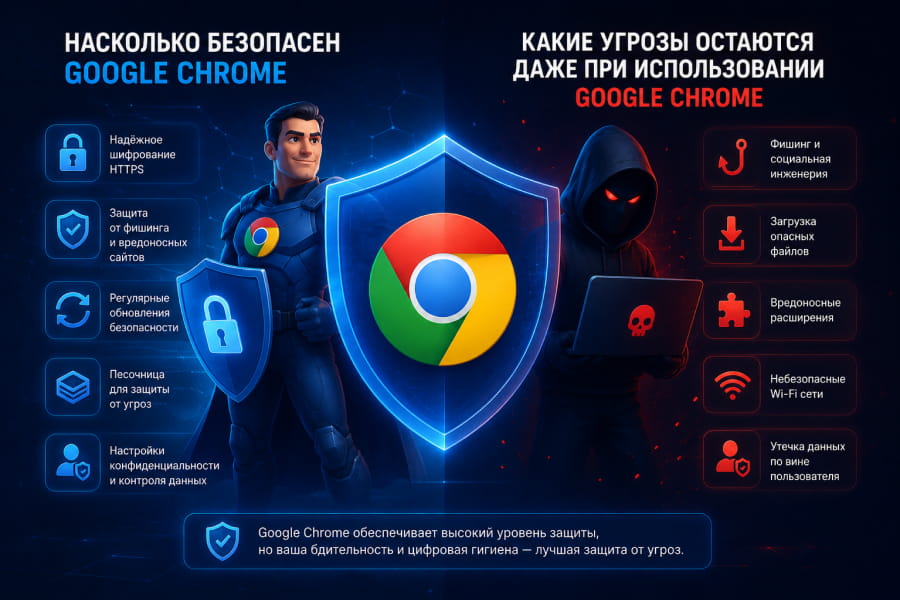
Насколько безопасен Google Chrome
Сегодня браузер хранит и обрабатывает гораздо больше важной информации, чем ещё несколько лет назад. Через него мы заходим в интернет-банк, пользуемся рабочими сервисами, совершаем покупки, вводим пароли и другие персональные данные. Поэтому вопросы безопасности давно перестали быть второстепенными — от них напрямую зависит защита личной информации и комфорт работы в интернете.
Для защиты пользователей в Google Chrome одновременно работает несколько механизмов безопасности. Они помогают обнаруживать мошеннические сайты, предупреждают об опасных загрузках, изолируют вкладки друг от друга и позволяют быстрее устранять найденные уязвимости благодаря регулярным обновлениям. Однако даже такой набор технологий не делает браузер полностью неуязвимым. Если пользователь самостоятельно перейдёт на фишинговый сайт или запустит подозрительную программу, встроенные механизмы защиты могут оказаться бессильны.
Рассмотрим основные технологии, которые помогают сделать работу в интернете безопаснее.
Защита от фишинговых и вредоносных сайтов
Одним из самых важных механизмов безопасности в Chrome является технология Safe Browsing («Безопасный просмотр»). Она проверяет все адреса сайтов и сравнивает их с постоянно обновляемой базой известных мошеннических и вредоносных ресурсов.
Если пользователь пытается открыть страницу, замеченную в распространении вредоносного ПО или краже данных, браузер выводит соответствующее предупреждение и рекомендует отказаться от перехода. Аналогичным образом проверяются некоторые загружаемые файлы.
Такая технология помогает избежать многих распространённых угроз, однако не гарантирует обнаружение абсолютно всех мошеннических сайтов. Например, если злоумышленники зарегистрировали новый фишинговый домен всего несколько часов назад, информация о нём ещё может отсутствовать в базе проверки. Именно поэтому окончательное решение всегда остаётся за пользователем.
Изоляция сайтов
Во время работы в браузере одновременно могут быть открыты десятки вкладок. Если одна из них окажется вредоносной, злоумышленники могут попытаться получить доступ к данным, которые используются на других сайтах.
Чтобы снизить такой риск, Chrome использует технологию Site Isolation или «Изоляция сайтов или доменов».
Если представить браузер как офисное здание, то каждая вкладка работает в своей отдельной комнате. Даже если одна из них окажется скомпрометированной, попасть в остальные становится значительно сложнее. Именно по такому принципу работает технология Site Isolation.
Для большинства пользователей эта функция остаётся незаметной, однако именно она стала одним из важных шагов в повышении безопасности после обнаружения уязвимостей Spectre (способ обмана системы предсказания переходов в процессоре, заставляет его обрабатывать нужный злоумышленнику код в кэше) и Meltdown (Заставляет процессор выполнять чтение секретной памяти до проверки прав доступа).
Песочница (Sandbox)
Практически каждая вкладка и установленное расширение работают в так называемой песочнице — изолированной среде с ограниченными правами доступа.
Даже если вредоносный код выполнится внутри такой среды, выбраться за её пределы ему будет гораздо сложнее. Это существенно снижает вероятность того, что злоумышленники смогут получить доступ к системным файлам, изменить настройки операционной системы или установить дополнительное вредоносное ПО.
Конечно, существуют сложные методы обхода подобных механизмов защиты, однако для большинства массовых атак песочница остаётся эффективным барьером.
Автоматические обновления
Любая популярная программа со временем становится объектом внимания как исследователей безопасности, так и злоумышленников. Одни ищут уязвимости, чтобы сообщить о них разработчикам и устранить проблему, другие пытаются использовать найденные ошибки в своих целях.
По этой причине разработчики Chrome регулярно выпускают обновления безопасности.
Большинство из них устанавливается автоматически. Пользователю не нужно вручную искать новые версии или скачивать установочные файлы — достаточно перезапустить браузер, чтобы изменения вступили в силу.
Откладывать обновления надолго не стоит. Чем дольше используется устаревшая версия, тем выше вероятность столкнуться с уже известной уязвимостью, для которой злоумышленники давно нашли способы эксплуатации.
Проверка загружаемых файлов
При скачивании некоторых файлов Chrome анализирует их происхождение и репутацию. Если загрузка выглядит подозрительной или файл ранее использовался для распространения вредоносного ПО, пользователь увидит предупреждение.
Чаще всего речь идёт об установщиках программ, архивах и других файлах, которые потенциально способны изменить систему после запуска.
Но даже если браузер ничего не заподозрил, это ещё не означает, что файл полностью безопасен. Новые угрозы появляются ежедневно, поэтому программы, полученные из неизвестных источников, желательно дополнительно проверять антивирусом перед запуском.
Защищённое соединение HTTPS
Сегодня большинство сайтов уже используют протокол HTTPS, который шифрует данные, передаваемые между устройством пользователя и сервером.
Благодаря этому злоумышленникам значительно сложнее перехватить логины, пароли, номера банковских карт и другую конфиденциальную информацию во время передачи через сеть.
Chrome обращает внимание на использование защищённого соединения и предупреждает пользователя, если сайт работает по устаревшему или небезопасному протоколу. Это особенно важно при вводе персональных данных или совершении онлайн-платежей.
Даже самый защищённый браузер не способен предотвратить абсолютно все угрозы. Мошенники постоянно придумывают новые схемы атак, а некоторые из них вообще направлены не на программу, а на самого человека.
Именно поэтому безопасность складывается сразу из нескольких составляющих: встроенных технологий защиты, своевременных обновлений и внимательного отношения пользователя к собственным данным. О том, какие риски всё же остаются при использовании Google Chrome, поговорим в следующем разделе.
Какие угрозы остаются даже при использовании Google Chrome
Встроенные механизмы безопасности Google Chrome значительно снижают риск столкнуться с интернет-угрозами, но полностью исключить их не могут. Это связано с тем, что браузер защищает лишь часть сценариев, а многие современные атаки направлены не на программу, а на самого пользователя.
Вот почему даже при использовании последней версии Chrome важно соблюдать базовые правила цифровой безопасности и не полагаться только на встроенные средства защиты.
Современный фишинг становится всё убедительнее
Фишинговые сайты остаются одной из самых распространённых угроз в интернете. Их цель — заставить пользователя добровольно сообщить логин, пароль, данные банковской карты или другую конфиденциальную информацию.
Такие страницы нередко практически невозможно отличить от настоящих. Они копируют дизайн банков, маркетплейсов, социальных сетей, служб доставки и других популярных сервисов. Иногда единственным отличием оказывается лишний символ в адресе сайта или незначительное изменение доменного имени.
Технология Google Safe Browsing помогает обнаруживать многие такие ресурсы, однако новые мошеннические сайты появляются ежедневно. Пока информация о них не попадёт в базы проверки, браузер может не распознать угрозу. Поэтому перед вводом личных данных всегда стоит обращать внимание на адрес сайта и не переходить по подозрительным ссылкам из писем, сообщений или рекламы.
Вредоносные расширения
Расширения значительно расширяют возможности Chrome, но одновременно могут стать дополнительным источником риска.
Большинство дополнений в интернет-магазине Chrome безопасны, однако иногда злоумышленникам удаётся разместить вредоносное расширение или получить контроль над уже популярным проектом. После очередного обновления такое дополнение может запросить новые разрешения, начать собирать пользовательские данные или показывать навязчивую рекламу.
Из-за этого стоит устанавливать только те расширения, которые действительно необходимы, а их список полезно периодически пересматривать. Если дополнение запрашивает доступ ко всем посещаемым сайтам, стоит убедиться, что такие разрешения действительно нужны для его работы.
Загрузка заражённых файлов
Chrome способен предупредить о многих подозрительных загрузках, однако не может проверить абсолютно каждый файл.
Например, если вредоносная программа появилась совсем недавно или распространяется ограниченное время, браузер может ещё не располагать информацией о ней. Кроме того, некоторые угрозы скрываются внутри архивов, документов или установщиков и становятся опасными только после запуска.
Поэтому любые программы, скачанные с неизвестных сайтов, желательно дополнительно проверять антивирусом перед открытием.
Социальная инженерия
Одной из самых серьёзных угроз остаётся не вредоносное ПО, а методы социальной инженерии.
Вместо поиска технических уязвимостей мошенники всё чаще пытаются обмануть самого пользователя. Они создают ощущение срочности, представляются сотрудниками банков, служб доставки или государственных организаций и убеждают человека самостоятельно установить программу, открыть файл или сообщить конфиденциальную информацию.
От подобных схем не способен полностью защитить ни один браузер. Даже самые современные технологии безопасности не помогут, если пользователь добровольно подтвердит опасное действие или передаст свои данные злоумышленникам.
Уязвимости нулевого дня
Иногда угрозу представляют так называемые уязвимости нулевого дня (Zero-day) — ошибки в программном обеспечении, о которых разработчики ещё не знают или не успели выпустить исправление.
Подобные атаки встречаются значительно реже массового фишинга, однако полностью исключить их невозможно. Именно поэтому так важно своевременно устанавливать обновления браузера и операционной системы: как только исправление становится доступным, оно закрывает обнаруженную уязвимость и снижает вероятность успешной атаки.
Даже самый современный браузер — это лишь один из элементов общей системы безопасности. Он помогает обнаруживать известные угрозы, предупреждает о подозрительных сайтах и усложняет проведение многих атак, но не способен заменить осторожность пользователя или комплексную защиту устройства.
В результате безопасная работа в интернете строится сразу на нескольких уровнях: использовании актуальной версии браузера, регулярной установке обновлений, внимательном отношении к подозрительным ссылкам и файлам, а также использовании современного антивирусного решения. В следующем разделе разберём, какие простые настройки помогут сделать Google Chrome ещё безопаснее.
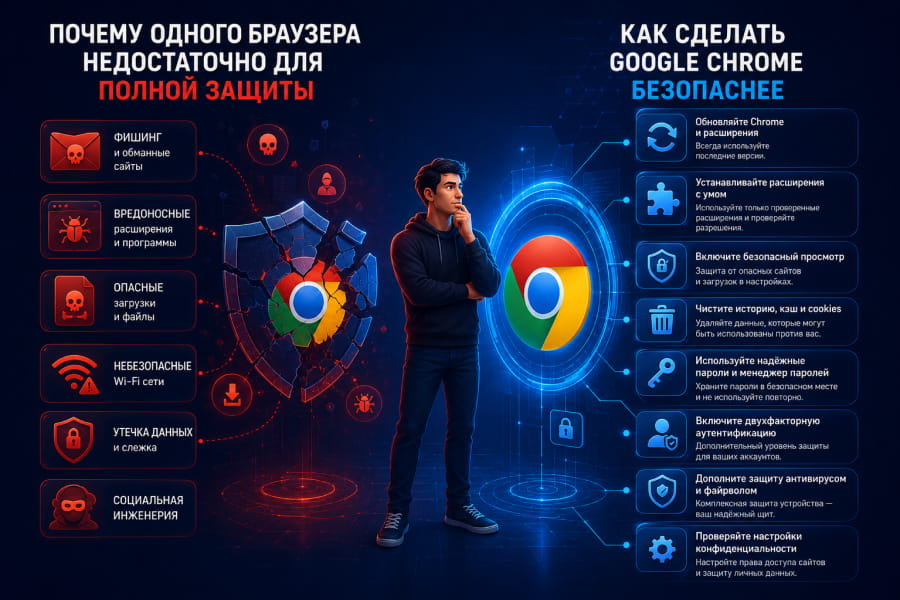
Почему одного браузера недостаточно для полной защиты
Google Chrome действительно помогает сделать работу в интернете безопаснее. Он предупреждает о подозрительных сайтах, автоматически устанавливает обновления, проверяет некоторые загружаемые файлы и использует современные механизмы защиты, которые значительно снижают риск столкнуться с распространёнными интернет-угрозами.
Однако возможности браузера не безграничны. Он не может контролировать всё, что происходит после запуска скачанной программы, защитить файлы на компьютере или предотвратить большинство атак, основанных на социальной инженерии, когда злоумышленники пытаются обмануть самого пользователя.
Именно поэтому наиболее эффективным остаётся комплексный подход к безопасности. Регулярные обновления, внимательность при работе в интернете, использование уникальных паролей, двухфакторной аутентификации и современного антивируса дополняют встроенные возможности браузера и значительно повышают общий уровень защиты устройства.
Как сделать Google Chrome безопаснее
Даже если вы используете последнюю версию Google Chrome, несколько простых привычек и настроек помогут сделать работу в браузере ещё безопаснее. Большинство из них уже доступны по умолчанию и не требуют установки дополнительных программ.
Регулярно обновляйте браузер
Многие пользователи воспринимают обновления как способ получить новые функции. На практике гораздо важнее другое: большинство новых версий Chrome содержат исправления уязвимостей безопасности, обнаруженных разработчиками и исследователями.
Чем дольше используется устаревшая версия браузера, тем выше вероятность столкнуться с угрозами, для которых уже существуют известные способы атаки.
Проверить наличие обновлений можно вручную:
Меню → Справка → О браузере Google Chrome
Если новая версия доступна, браузер скачает её автоматически. Обычно для завершения установки достаточно просто перезапустить Chrome.
Включите расширенную защиту функция безопасного просмотра
По умолчанию Chrome использует стандартную защиту от опасных сайтов, вредоносных загрузок и фишинга. Однако при желании её можно усилить.
В настройках браузера доступен режим «Расширенная защита», который обеспечивает более тщательную проверку подозрительных ресурсов и позволяет быстрее выявлять новые угрозы.
Чтобы включить этот режим:
Настройки → Конфиденциальность и безопасность → Безопасность → Расширенная защита
Такой вариант особенно подойдёт тем, кто часто скачивает файлы, работает с большим количеством сайтов или регулярно переходит по ссылкам из электронной почты.
Проверяйте установленные расширения
Расширения делают Chrome значительно удобнее, но со временем их список нередко разрастается. Многие дополнения уже давно не используются, однако продолжают работать в фоновом режиме и сохраняют доступ к данным пользователя.
Полезно время от времени открывать страницу расширений и удалять всё лишнее. Особое внимание стоит уделить дополнениям, которыми вы давно не пользовались или которые были установлены «на всякий случай».
Если расширение запрашивает доступ ко всем посещаемым сайтам, убедитесь, что такие разрешения действительно необходимы для его работы.
Используйте встроенную проверку безопасности
В Chrome есть встроенный инструмент «Проверка безопасности», который помогает быстро оценить состояние браузера и обратить внимание на потенциальные проблемы.
Во время проверки браузер анализирует:
- актуальность установленной версии;
- безопасность сохранённых паролей;
- состояние функции безопасный просмотр (Safe Browsing);
- потенциально опасные расширения;
- основные параметры безопасности.
Запускать такую проверку достаточно раз в несколько месяцев или после установки новых расширений.
Не сохраняйте пароли на чужих компьютерах
Встроенный менеджер паролей удобен, если вы пользуетесь собственным компьютером или смартфоном. Однако на чужих устройствах лучше отказаться от сохранения паролей.
Если приходится входить в аккаунты с чужого компьютера, используйте режим инкогнито, не соглашайтесь на предложение сохранить пароль и после завершения работы обязательно выйдите из всех учётных записей.
Контролируйте разрешения сайтов
Современные сайты могут запрашивать доступ к камере, микрофону, геолокации, буферу обмена или отправке уведомлений. Иногда такие разрешения действительно необходимы, но далеко не всегда.
Например, сервису видеосвязи нужен доступ к камере и микрофону, а интернет-магазину или новостному сайту — как правило, нет.
Периодически просматривайте список выданных разрешений и отключайте те, которыми больше не пользуетесь. Это поможет сократить объём передаваемых данных и снизить вероятность их ненужного использования.
Используйте уникальные пароли и двухфакторную аутентификацию
Даже самый защищённый браузер не сможет сохранить безопасность аккаунтов, если для разных сервисов используется один и тот же пароль.
Лучше создавать отдельный сложный пароль для каждого сайта. Если один из сервисов столкнётся с утечкой данных, злоумышленники не смогут автоматически получить доступ к другим вашим аккаунтам.
Дополнительную защиту обеспечивает двухфакторная аутентификация. В этом случае для входа потребуется не только пароль, но и одноразовый код из приложения, SMS или аппаратного ключа безопасности.
Осторожнее относитесь к загрузкам
Большинство вредоносных программ попадает на устройства именно после того, как пользователь самостоятельно запускает скачанный файл.
Загружайте программы только с официальных сайтов разработчиков или других проверенных источников. Особенно внимательно стоит относиться к следующим форматам файлов:
- EXE;
- MSI;
- APK;
- ZIP;
- RAR.
Именно под их видом чаще всего распространяется вредоносное программное обеспечение.
Даже если браузер не показал никаких предупреждений, новые программы желательно дополнительно проверять антивирусом перед запуском.
Не отключайте встроенные механизмы защиты
Иногда в интернете встречаются советы отключить безопасный просмотр, проверку загрузок или другие функции безопасности якобы ради повышения производительности браузера.
На практике выигрыш в скорости обычно настолько незначителен, что его сложно заметить. При этом уровень защиты становится ниже.
Если нет объективной причины менять эти настройки, лучше оставить их включёнными.
Несколько простых привычек, которые действительно работают
Даже самые эффективные технологии не смогут полностью защитить пользователя, если игнорировать базовые правила цифровой безопасности. Хорошей привычкой станет:
- устанавливать расширения только из проверенных источников;
- не переходить по ссылкам из подозрительных писем, сообщений и рекламы;
- регулярно обновлять операционную систему;
- проверять новые программы перед установкой;
- использовать современный антивирус с функцией веб-защиты.
В конечном итоге безопасность зависит не только от браузера, но и от действий самого пользователя. Несколько простых правил, регулярные обновления и внимательное отношение к скачиваемым файлам позволяют значительно снизить вероятность столкнуться с большинством распространённых интернет-угроз.
Почему браузеру всё ещё нужен антивирус
Современные браузеры стали значительно безопаснее, чем несколько лет назад. Google Chrome умеет предупреждать о подозрительных сайтах, проверяет некоторые загружаемые файлы, автоматически получает обновления безопасности и использует несколько технологий, которые помогают снизить риск успешной атаки.
Однако браузер отвечает только за ту часть угроз, с которой сталкивается во время работы в интернете. После того как пользователь скачал и запустил программу, возможности Chrome становятся ограниченными. Дальнейшая защита уже зависит от операционной системы и установленного программного обеспечения.
Именно поэтому браузер и антивирус не заменяют друг друга, а работают вместе. Каждый из них отвечает за свою часть безопасности.
Что браузер не может защитить
Даже при использовании последней версии Chrome остаются угрозы, для которых необходимы дополнительные средства защиты.
Например:
- вредоносные программы, попавшие на компьютер после запуска скачанного файла;
- программы-вымогатели, которые шифруют документы и требуют выкуп;
- трояны, скрытно собирающие пользовательские данные;
- шпионское программное обеспечение;
- заражённые USB-накопители и другие внешние устройства;
- некоторые виды сетевых атак, выходящих за пределы возможностей браузера.
Во всех этих случаях встроенные функции Chrome уже не смогут обеспечить полноценную защиту.
Чем помогает антивирус
Современный антивирус работает не только во время проверки компьютера по требованию пользователя. Большинство решений защищает систему постоянно и отслеживает подозрительную активность в режиме реального времени.
В зависимости от продукта антивирус может:
- проверять файлы ещё до их запуска;
- блокировать известное вредоносное ПО;
- обнаруживать подозрительное поведение программ;
- защищать онлайн-платежи;
- предотвращать переход на опасные сайты;
- контролировать сетевые подключения;
- предупреждать о попытках несанкционированного доступа к данным.
Получается, что браузер помогает избежать многих угроз ещё до загрузки файла, а антивирус продолжает защищать устройство, если опасный объект всё же оказался в системе.
Максимальную защиту обеспечивает комплексный подход
Сегодня ни один инструмент не способен обеспечить абсолютную безопасность самостоятельно. Даже самый современный браузер не заменяет антивирус, а антивирус, в свою очередь, не избавляет пользователя от необходимости соблюдать элементарные правила цифровой гигиены.
Наиболее надёжный подход включает сразу несколько уровней защиты:
- использование актуальной версии браузера;
- регулярную установку обновлений операционной системы;
- сложные уникальные пароли и двухфакторную аутентификацию;
- осторожное отношение к ссылкам и скачиваемым файлам;
- современный антивирус с функциями веб-защиты и защиты в режиме реального времени.
Именно сочетание этих мер позволяет значительно снизить вероятность успешной атаки и сделать работу в интернете действительно безопаснее.
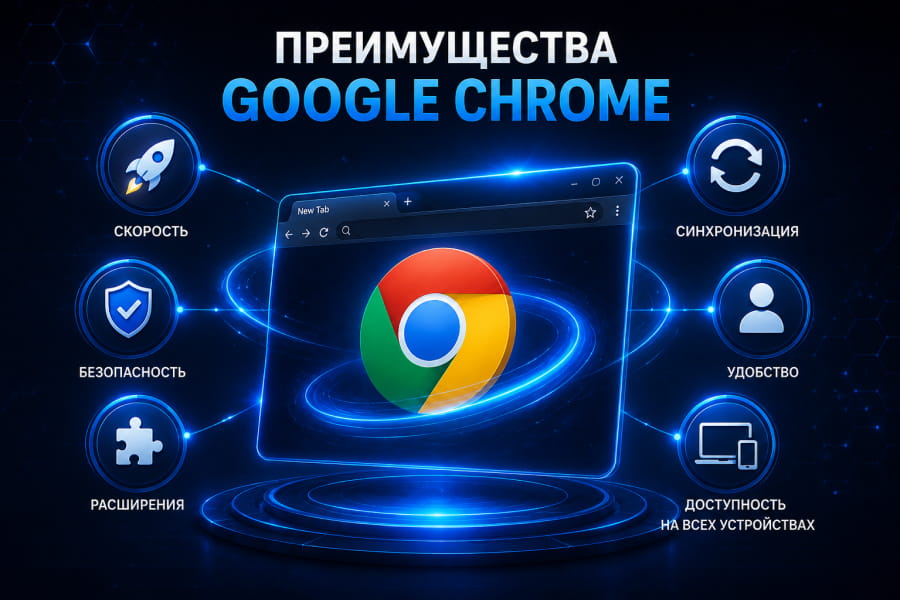
Преимущества Google Chrome
Google Chrome уже много лет остаётся одним из самых популярных браузеров в мире. Его выбирают как обычные пользователи, так и специалисты, которым важны скорость работы, удобство и совместимость с современными веб-технологиями.
Популярность Chrome объясняется не одной особенностью, а сочетанием сразу нескольких преимуществ.
Высокая скорость работы
Chrome быстро открывает страницы, эффективно обрабатывает современные веб-приложения и хорошо справляется с большим количеством одновременно открытых вкладок.
Высокая производительность достигается благодаря современному движку Blink и постоянной оптимизации браузера. Каждое обновление не только повышает безопасность, но и улучшает скорость загрузки сайтов и отзывчивость интерфейса.
Синхронизация между устройствами
После входа в аккаунт Google браузер может синхронизировать закладки, историю просмотров, сохранённые пароли, открытые вкладки и другие данные.
Это позволяет начать работу на одном устройстве и продолжить её на другом без необходимости вручную переносить информацию.
Простота и удобство
Одно из главных преимуществ Chrome — минималистичный интерфейс. Большинство функций доступны сразу после установки, а основные настройки находятся в понятных разделах.
Благодаря этому браузером одинаково удобно пользоваться как новичкам, так и опытным пользователям. Для выполнения большинства задач не требуется дополнительная настройка или изучение сложных параметров.
Большой выбор расширений
Интернет-магазин Chrome Web Store предлагает тысячи расширений для самых разных задач.
С их помощью можно блокировать рекламу, переводить страницы, управлять задачами, делать заметки, работать с PDF-документами, улучшать безопасность или расширять возможности браузера для профессиональной работы.
Именно богатая экосистема дополнений остаётся одной из причин популярности Chrome среди миллионов пользователей.
Совместимость с современными сайтами
Большинство современных веб-сервисов в первую очередь тестируются именно в Google Chrome или браузерах, построенных на том же движке.
Поэтому вероятность столкнуться с некорректным отображением страниц или проблемами в работе онлайн-сервисов здесь минимальна.
Это особенно важно при использовании интернет-банков, государственных порталов, образовательных платформ и корпоративных систем.
Регулярные обновления
Google выпускает новые версии Chrome достаточно часто. Вместе с ними пользователи получают исправления ошибок, новые функции и обновления безопасности.
Автоматическая установка обновлений помогает поддерживать браузер в актуальном состоянии без необходимости вручную скачивать новые версии.
Развитая экосистема Google
Chrome тесно интегрирован с другими сервисами Google. Если вы используете Gmail, Google Диск, Google Документы, Календарь или YouTube, работа становится более удобной благодаря единой учётной записи и синхронизации данных.
При этом браузер можно использовать и без входа в аккаунт Google, если вы предпочитаете хранить данные только локально.
В совокупности эти преимущества делают Google Chrome универсальным браузером для работы, учёбы, развлечений и повседневного использования. Он сочетает высокую производительность, широкие возможности настройки и современные механизмы безопасности, благодаря чему остаётся одним из лидеров среди браузеров.
Недостатки Google Chrome
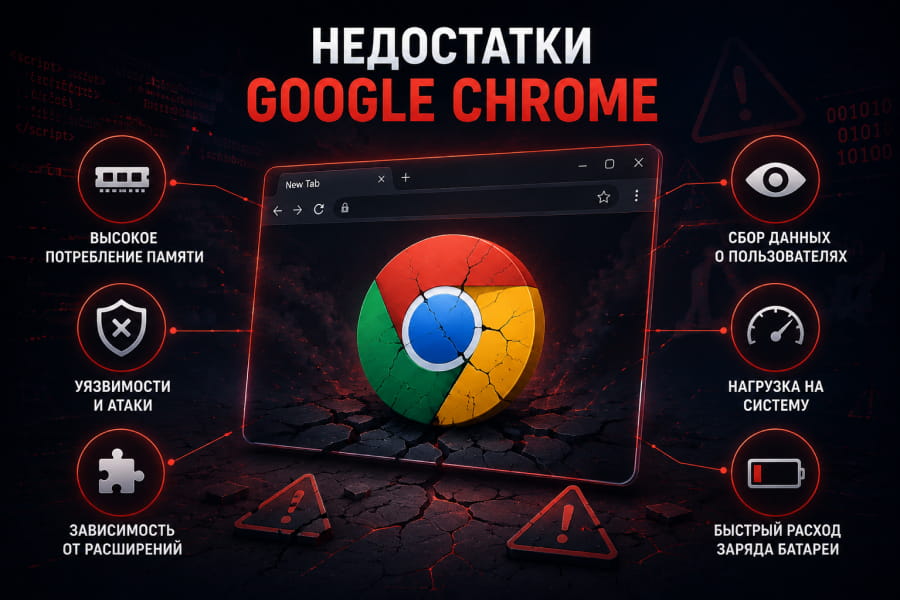
Несмотря на популярность и широкий набор возможностей, Google Chrome нельзя назвать идеальным браузером. У него есть несколько особенностей, которые для одних пользователей останутся незаметными, а для других могут стать причиной выбрать альтернативное решение. Большинство из них связано не с ошибками разработки, а с особенностями архитектуры Chrome и теми компромиссами, которые были выбраны ради производительности и безопасности.
Повышенное потребление оперативной памяти
Chrome давно считается требовательным к оперативной памяти. И этому есть объяснение: всё дело в архитектуре браузера. Каждая вкладка, расширение и отдельные процессы работают изолированно друг от друга.
Такой подход повышает стабильность и безопасность. Например, если одна вкладка перестанет отвечать, остальные продолжат работать. Однако за это приходится платить более высоким потреблением системных ресурсов.
На современных компьютерах эта особенность обычно не вызывает проблем. Но на устройствах с небольшим объёмом оперативной памяти при большом количестве открытых вкладок производительность может заметно снижаться.
Высокая нагрузка при большом количестве вкладок
Чем больше одновременно открыто сайтов, тем больше ресурсов требуется браузеру. Особенно это заметно при работе с онлайн-картами, видеосервисами, редакторами документов и другими сложными веб-приложениями.
В последних версиях Chrome появились функции, которые автоматически переводят неактивные вкладки в режим экономии памяти. Это помогает снизить нагрузку на систему, но полностью проблему не устраняет.
Зависимость части функций от аккаунта Google
Одним из преимуществ Chrome считается синхронизация данных между устройствами. Однако для её использования необходимо войти в аккаунт Google.
Некоторые пользователи сознательно избегают хранения истории, закладок, паролей и других данных в облачных сервисах. Для них такая интеграция может стать скорее недостатком, чем преимуществом.
При этом большинство основных функций браузера остаётся доступным и без авторизации.
Вопросы конфиденциальности
Google регулярно развивает механизмы защиты конфиденциальности и постепенно отказывается от устаревших технологий отслеживания пользователей. Тем не менее часть пользователей по-прежнему предпочитает браузеры, ориентированные на максимальную приватность.
Если для вас приоритетом является минимальный сбор телеметрии или усиленная защита персональных данных, стоит обратить внимание на специализированные браузеры с акцентом именно на конфиденциальность.
Не все функции одинаково доступны на разных платформах
Хотя Chrome работает на Windows, macOS, Linux, Android и iOS, отдельные возможности могут отличаться в зависимости от операционной системы.
Например, некоторые настройки, способы интеграции с системой или поддержка отдельных функций доступны не на всех устройствах. Для большинства пользователей эта разница практически незаметна, однако при работе сразу на нескольких платформах её стоит учитывать.
В большинстве случаев перечисленные особенности не мешают комфортной работе и являются следствием тех решений, которые делают Chrome быстрым, стабильным и безопасным. Однако при выборе браузера полезно учитывать не только его преимущества, но и возможные ограничения, особенно если вы работаете на слабом компьютере или предъявляете повышенные требования к конфиденциальности.
Google Chrome или другие браузеры: что выбрать
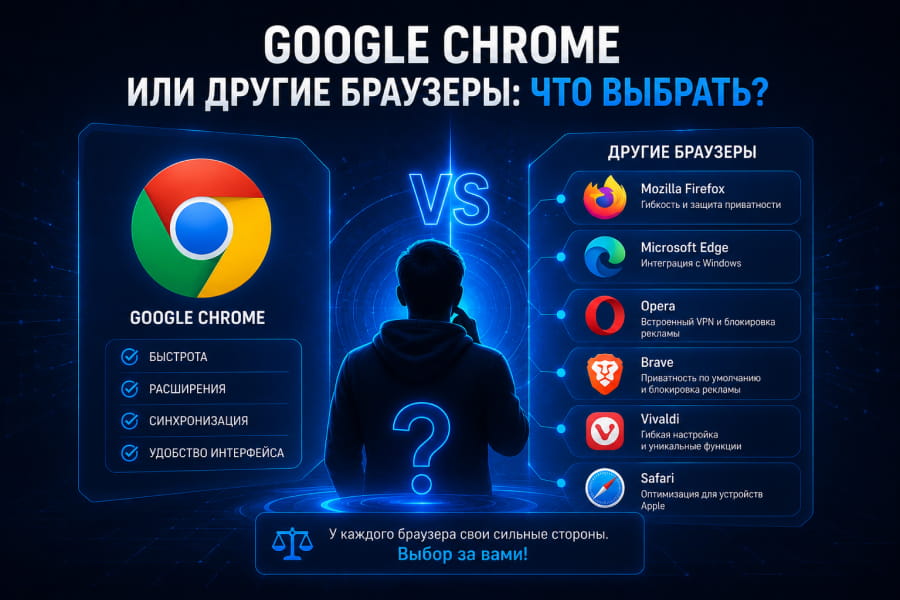
Выбор браузера зависит не только от его возможностей, но и от того, как именно вы пользуетесь интернетом. Одним пользователям важны высокая производительность и совместимость с современными сайтами, другим — конфиденциальность, встроенные функции или экономное использование ресурсов компьютера.
Google Chrome остаётся универсальным решением, однако у него есть достойные альтернативы, каждая из которых ориентирована на свои сценарии использования.
| Браузер | Лучше всего подходит для |
|---|---|
| Google Chrome | Повседневной работы, учёбы, онлайн-сервисов, синхронизации между устройствами и использования большого количества расширений. |
| Microsoft Edge | Пользователей Windows, которым важна хорошая производительность, интеграция с операционной системой и современные функции на базе искусственного интеллекта. |
| Mozilla Firefox | Тех, кто уделяет повышенное внимание конфиденциальности и предпочитает открытое программное обеспечение. |
| Opera | Пользователей, которым нужны встроенные дополнительные функции, такие как VPN, боковая панель с мессенджерами и инструменты для работы с мультимедиа. |
| Brave | Тех, кто хочет усилить защиту конфиденциальности без установки большого количества дополнительных расширений. |
На практике разница между современными браузерами уже не настолько велика, как десять лет назад. Большинство сайтов одинаково хорошо работает в каждом из них, поэтому выбор чаще определяется привычками пользователя и дополнительными возможностями.
Когда стоит выбрать Google Chrome
Chrome станет хорошим выбором, если вы:
- ежедневно пользуетесь сервисами Google;
- работаете с большим количеством современных сайтов и веб-приложений;
- регулярно переключаетесь между компьютером и смартфоном;
- хотите использовать тысячи доступных расширений;
- цените простоту, скорость и стабильность работы.
Для большинства пользователей именно Chrome обеспечивает наиболее сбалансированное сочетание производительности, удобства и безопасности.
Когда имеет смысл рассмотреть альтернативы
В некоторых случаях другой браузер может оказаться более подходящим.
Например:
- Microsoft Edge — если вы постоянно работаете в Windows и хотите использовать возможности, встроенные в операционную систему.
- Mozilla Firefox — если одним из главных критериев выбора является конфиденциальность.
- Opera — если вам нравятся встроенные инструменты, и вы не хотите устанавливать отдельные расширения.
- Brave — если вы хотите максимально сократить количество рекламы и средств отслеживания без дополнительной настройки браузера.
Каждый из этих браузеров регулярно обновляется, поддерживает современные веб-стандарты и способен обеспечить комфортную работу в интернете. Различия между ними чаще всего связаны не с базовой функциональностью, а с дополнительными возможностями, подходом к конфиденциальности и особенностями интерфейса.
Что лучше выбрать?
Если нужен универсальный браузер, который сочетает высокую скорость работы, широкую совместимость с современными сайтами, регулярные обновления безопасности и развитую экосистему расширений, Google Chrome остаётся одним из лучших вариантов.
При этом окончательный выбор всегда зависит от личных предпочтений. Одним пользователям важнее интеграция с сервисами Google, другим — повышенная конфиденциальность или наличие дополнительных встроенных функций. Поэтому имеет смысл ориентироваться не только на популярность браузера, но и на собственные задачи.
Итоги
Google Chrome остаётся одним из самых популярных браузеров благодаря высокой скорости работы, удобному интерфейсу, широкой совместимости с современными сайтами и регулярным обновлениям безопасности. Он подходит для повседневного использования, работы, учёбы и развлечений, а встроенные механизмы защиты помогают снизить риск столкновения со многими распространёнными интернет-угрозами.
При этом важно помнить, что ни один браузер не способен обеспечить абсолютную безопасность. Надёжная защита складывается из нескольких составляющих: своевременных обновлений, внимательного отношения к подозрительным ссылкам и файлам, использования сложных уникальных паролей, двухфакторной аутентификации и современного антивирусного решения.
Если использовать эти меры в комплексе, Google Chrome станет удобным и безопасным инструментом для работы в интернете, а вероятность столкнуться с большинством распространённых киберугроз значительно снизится.