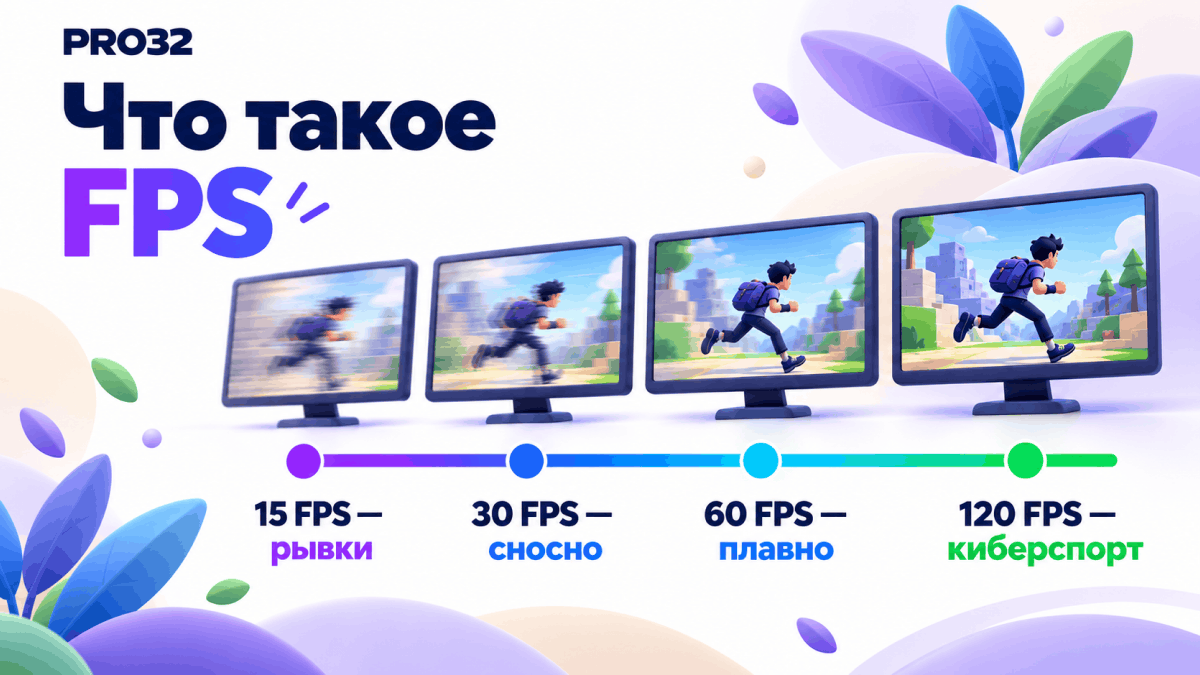
FPS — это количество кадров, которые видеокарта успевает отрисовать на экране за одну секунду. Чем выше этот показатель и чем стабильнее он держится, тем плавнее картинка: персонаж двигается без рывков, а прицеливание в шутере не превращается в слайд-шоу. Разобраться, от чего зависит частота кадров и как её повысить, проще, чем кажется — иногда для этого достаточно настроить систему, а не покупать новое железо: в этом помогают программы для оптимизации компьютера, которые чистят систему от лишней нагрузки и следят за загрузкой процессора и видеокарты.
Что такое FPS: расшифровка и перевод аббревиатуры
FPS расшифровывается как Frames Per Second «кадры в секунду». Если перевести дословно, получится именно частота кадров: сколько отдельных изображений сменяется на экране за одну секунду, создавая иллюзию непрерывного движения. Аббревиатуру иногда путают с шутером от первого лица (First-Person Shooter), хотя смысл у них разный: в одном случае речь о жанре игры, в другом — о техническом показателе её работы. По-русски аббревиатуру нередко пишут кириллицей — «фпс», и это то же самое слово, просто в русской транслитерации.
Если спросить, что означает FPS в играх, короче всего ответить так: это частота кадров, то есть скорость обновления изображения на экране. Работает это просто: видеокарта непрерывно просчитывает новые кадры и выводит их один за другим, и чем их больше в секунду, тем плавнее выглядит движение. При 15–20 кадрах в секунду картинка дёргается, при 30 выглядит сносно, а при 60 и выше движение воспринимается как плавное почти в любом жанре. Иногда частоту кадров в разговоре называют просто «скоростью FPS», хотя строго это не скорость, а именно частота — количество кадров за единицу времени.
Какой FPS считается комфортным: таблица по типам игр
Комфортный уровень FPS зависит не только от мощности компьютера, но и от жанра игры и того, насколько быстро в ней нужно реагировать на происходящее. В неторопливой стратегии просадка до 40 кадров в секунду останется почти незаметной, а в соревновательном шутере та же просадка ощущается как рывок прямо во время прицеливания. Ориентир по типам игр в таблице ниже.
| Тип игры | Комфортный FPS | Почему |
|---|---|---|
| Шутеры и киберспортивные дисциплины | от 120 | Нужна мгновенная реакция, высокий FPS снижает задержку между действием и картинкой на экране |
| RPG, стратегии, приключенческие игры | около 60 | Баланс между плавностью и графикой, которого хватает для комфортной игры |
| Неспешные и казуальные игры | от 30 | Критична не высокая частота, а её стабильность без резких просадок |
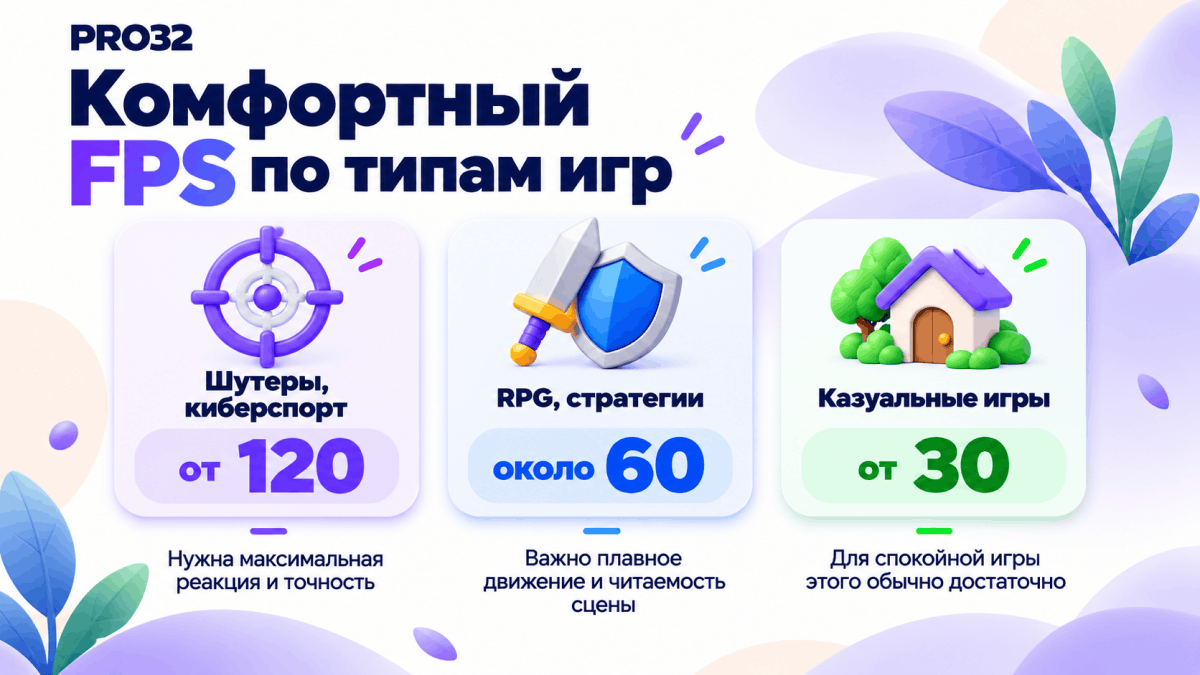
Комфортный FPS зависит от жанра игры — от неспешных стратегий до киберспортивных шутеров
На консолях нередко сознательно выбирают между 30 и 60 кадрами в секунду в пользу более детализированной картинки, а на ПК частоту кадров обычно поднимают выше, если позволяет железо и частота обновления монитора.
От чего зависит FPS в играх на ПК
Частота кадров — результат работы сразу нескольких узлов компьютера и настроек самой игры, а не одной лишь видеокарты. Если хотя бы один компонент не справляется с нагрузкой, он ограничивает производительность всей системы, а остальные детали в этот момент работают вхолостую.
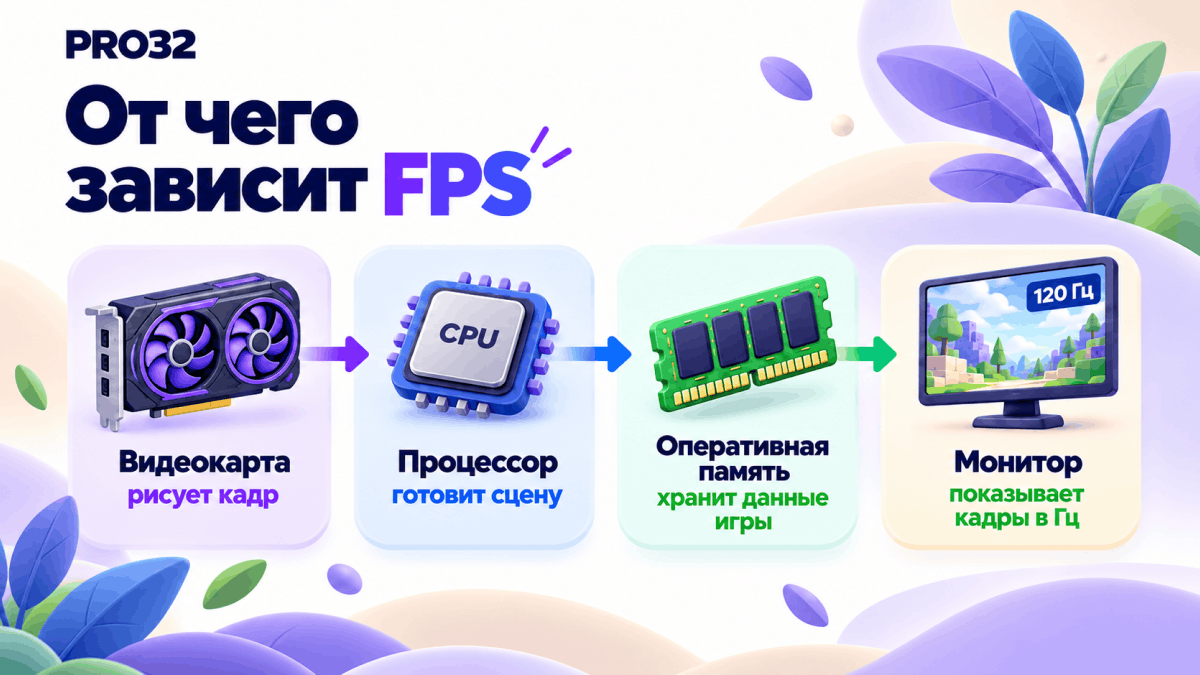
Видеокарта, процессор, память и настройки игры работают вместе — слабое звено ограничивает весь результат
Видеокарта и процессор: кто за что отвечает
Видеокарта отрисовывает каждый кадр: считает освещение, текстуры и спецэффекты. Процессор в это время готовит сцену — просчитывает физику, поведение противников и логику игры, а затем передаёт готовые данные видеокарте. Если процессор не успевает подготовить следующий кадр вовремя, видеокарта простаивает в ожидании. Это называют узким местом, или бутылочным горлышком: мощная видеокарта не прибавит FPS, если её постоянно сдерживает слабый процессор, и наоборот.
Оперативная память и накопитель
Недостаток оперативной памяти заставляет систему скидывать часть данных на диск, а это заметно просаживает скорость — особенно в играх с открытым миром и в модах. Для современных игр обычно хватает 16 ГБ, а для тяжёлых модификаций и работы в фоне — 32 ГБ. Накопитель напрямую на FPS почти не влияет, зато от него зависят подгрузки текстур: на жёстком диске это может выглядеть как кратковременные подвисания картинки, которые легко принять за просадку кадров.
Настройки графики и разрешение в игре
Самый быстрый способ поднять FPS — снизить нагрузку на видеокарту через настройки самой игры: уменьшить разрешение, отключить сглаживание, снизить дальность прорисовки и качество теней. Современные видеокарты NVIDIA и AMD также умеют достраивать картинку технологиями DLSS и FSR: игра рендерит кадр в более низком разрешении и увеличивает его почти без потери чёткости, за счёт чего растёт FPS.
Монитор, частота обновления и синхронизация
Частота обновления монитора измеряется в герцах и показывает, сколько кадров экран способен показать за секунду физически — даже если видеокарта считает больше, разницу выше этого предела глаз всё равно не увидит. Обычные мониторы работают на 60 Гц, игровые — на 144 или 240 Гц. V-Sync синхронизирует вывод кадров с частотой монитора и убирает разрывы картинки, но может добавлять небольшую задержку ввода, а адаптивные технологии G-Sync и FreeSync подстраивают монитор под реальный FPS без этого недостатка.
Сетевые задержки: когда дело не в FPS
В онлайн-играх подёргивание картинки иногда путают с низким FPS, хотя причина в сети, а не в видеокарте. Пинг показывает, сколько времени сигнал идёт до сервера и обратно, и высокий пинг ощущается как задержка между нажатием кнопки и реакцией игры, даже если счётчик кадров показывает стабильные 100+ фпс. Чтобы отличить одно от другого, достаточно сравнить оба показателя в оверлее одновременно: если FPS высокий и стабильный, а рывки остаются, дело в соединении, и помогает не апгрейд компьютера, а проводной интернет вместо Wi-Fi или смена игрового сервера. Уменьшение пинга — отдельная тема с набором мелких приёмов, которые не связаны с видеокартой или процессором напрямую.
Драйверы, перегрев и фоновые процессы
Устаревшие драйверы видеокарты — частая причина нестабильного FPS, особенно в свежих играх: разработчики NVIDIA, AMD и Intel регулярно выпускают обновления именно под новые релизы. Перегрев процессора или видеокарты тоже бьёт по частоте кадров: при высокой температуре система принудительно снижает частоты, чтобы не повредить железо. Это называют троттлингом, и чаще всего он проявляется после покупки нового компьютера, когда штатное охлаждение ещё не настроено под реальную нагрузку.

Скрытые вредоносные процессы незаметно нагружают систему и снижают FPS
Отдельная причина просадок — фоновые процессы, которые незаметно нагружают процессор и видеокарту: от обычных вкладок браузера до скрытого майнера или рекламного модуля, который попал в систему вместе со взломанной игрой или пиратским «ускорителем FPS». Поэтому прежде чем менять настройки графики, стоит проверять файлы на вирусы перед установкой, особенно если игра или мод скачаны не из официального магазина — безопасное торрент-скачивание начинается с той же проверки, если игры или моды загружаются именно так.
Отключать антивирус во время игры в надежде выиграть пару кадров в секунду не стоит: обзор антивирусного ПО PRO32 Total Security показывает, что современная защита проверяет файлы и процессы в фоне, не нагружая систему заметно сильнее обычного браузера.
Что такое FPS в играх на телефоне и от чего он зависит
На смартфоне частота кадров работает по тем же принципам, но ограничена сильнее: за графику и расчёты отвечает единый чип, который к тому же быстрее перегревается в компактном корпусе без активного охлаждения. Многие мобильные игры сами ограничивают FPS до 30 или 60 кадров в секунду — это решение разработчика ради стабильной работы на разных моделях телефонов, а не признак слабости конкретного устройства.
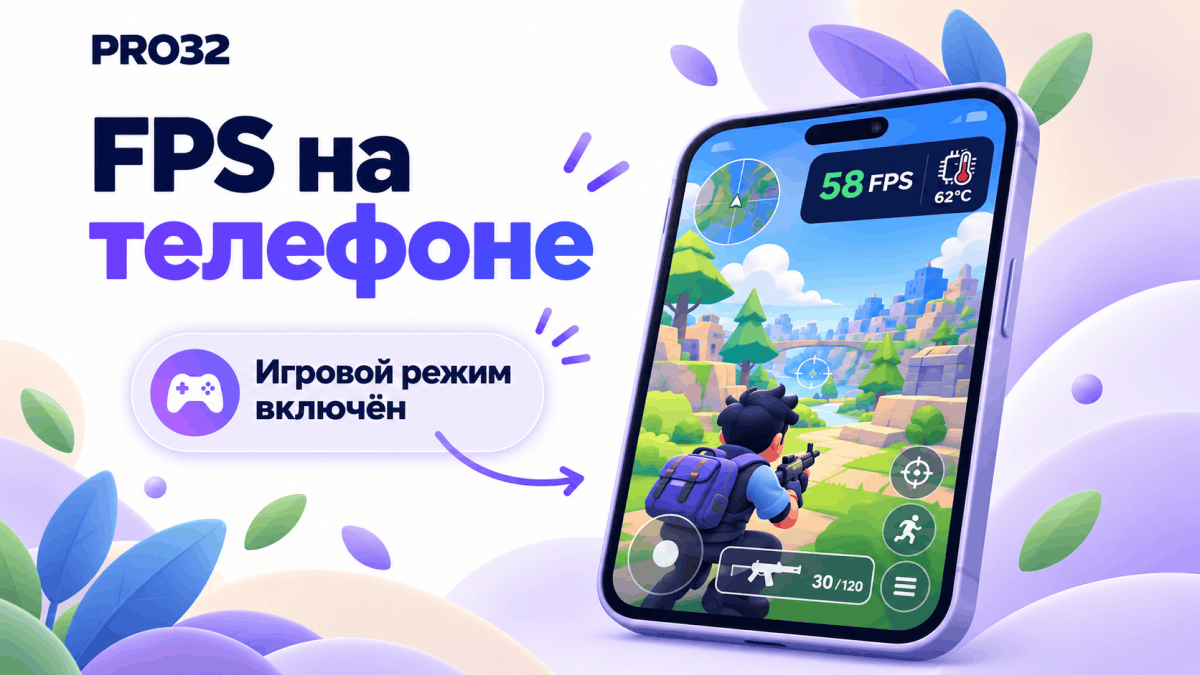
На смартфоне частоту кадров ограничивают чип и охлаждение корпуса
Повысить фпс на телефоне помогает то же самое, что и на ПК, только в уменьшенном масштабе: закрыть лишние приложения в фоне, включить игровой или турбо-режим, снизить графические настройки внутри игры и следить, чтобы телефон не перегревался во время долгой сессии — в жару или в чехле производительность чипа падает ощутимо.
Как узнать свой FPS в игре
Проще всего включить встроенный счётчик кадров: в Steam и в оверлеях NVIDIA или AMD он находится в настройках наложения экрана и показывает текущий FPS прямо поверх игры. Для более подробной статистики, например минимального и среднего FPS за сессию, используют сторонние утилиты вроде MSI Afterburner с модулем RivaTuner. На телефоне похожую функцию часто показывает игровой режим или встроенный в игру счётчик производительности в настройках графики, а на Android дополнительную статистику можно включить через пункт «Профиль загрузки GPU» в меню для разработчиков — но для большинства игроков хватает обычного счётчика из игрового режима.
Как повысить FPS без покупки нового компьютера: пошаговый план
Большинство способов не требуют вложений и дают эффект уже через несколько минут. Прежде чем думать об апгрейде, стоит пройти по пунктам от самых простых и бесплатных к более основательным:
- Закрыть фоновые приложения, вкладки браузера и мессенджеры, которые нагружают процессор без необходимости.
- Проверить систему на вирусы и скрытые процессы: лицензионный антивирус делает это быстро и без заметной нагрузки на игру.
- Обновить драйверы видеокарты до последней версии с сайта производителя.
- Включить игровой режим Windows и выставить план электропитания на максимальную производительность.
- Снизить в игре тени, сглаживание и дальность прорисовки, попробовать DLSS или FSR, если они поддерживаются.
- Почистить систему от временных файлов и проверить температуру процессора и видеокарты под нагрузкой.

Прежде чем думать об апгрейде, стоит пройти по шагам программной оптимизации
Если после всех этих шагов FPS всё равно остаётся низким, а температура в норме, дело, скорее всего, в самом железе — тогда помогает уже апгрейд видеокарты, процессора или добавление оперативной памяти.