Браузерный угонщик, или hijacker, — это вредоносная программа, которая без разрешения меняет настройки браузера: подменяет стартовую страницу, поисковик или подсовывает новые расширения с рекламой. Если браузер сам открывает незнакомые сайты или поиск выдаёт странные результаты, скорее всего, дело именно в хайджекере, то есть в браузере завёлся вирус. Разберём, как его распознать и вручную удалить вирус в браузере — из Chrome, Яндекс Браузера и других браузеров, а также когда стоит подключить лицензионный антивирус.
В обиходе такую ситуацию часто описывают проще — «вредоносный браузер» или взлом браузера, хотя формально это не взлом учётной записи, а именно заражение программы на компьютере. Разница важна: от взлома аккаунта спасает смена пароля, а от браузерного вируса — удаление вредоносных расширений и сброс настроек, о которых пойдёт речь дальше.
Что такое браузерный угонщик (hijacker)
Хайджекер — один из видов вирусов, который атакует не систему целиком, а конкретно браузер: он меняет домашнюю страницу, поисковую систему по умолчанию и добавляет панели инструментов или расширения, о которых пользователь не просил. Цель обычно финансовая — заработать на показах рекламы или перенаправлении трафика на партнёрские сайты, реже хайджекер собирает данные о поисковых запросах пользователя. Обнаружить и удалить такую угрозу обычно помогает любая современная антивирусная программа, но полезно сначала разобраться, как действовать вручную.
По вредоносности хайджекер уступает многим другим видам вирусов: он раздражает и мешает работать, но обычно не шифрует файлы и не крадёт пароли напрямую. Среди самых опасных вирусов в истории были куда более разрушительные программы, но это не повод недооценивать браузерного угонщика. Он открывает дверь другим угрозам, если долго остаётся незамеченным.
Как понять, что браузер заражён: признаки хайджекера
Заметить хайджекер обычно несложно: он не маскируется так тщательно, как многие другие вирусы, и вмешательство в работу браузера видно почти сразу. О заражении обычно сигнализируют сразу несколько признаков:
- браузер сам открывает сайты, которые пользователь не запрашивал;
- изменяется стартовая страница без вашего участия;
- поисковая система по умолчанию подменена на незнакомую;
- появились новые расширения или панели инструментов, которые никто не устанавливал;
- реклама выскакивает даже на сайтах, где её раньше не было;
- браузер стал заметно медленнее открывать страницы.
Один признак может быть случайностью, но сочетание двух-трёх из списка почти всегда означает, что в браузере вирус.
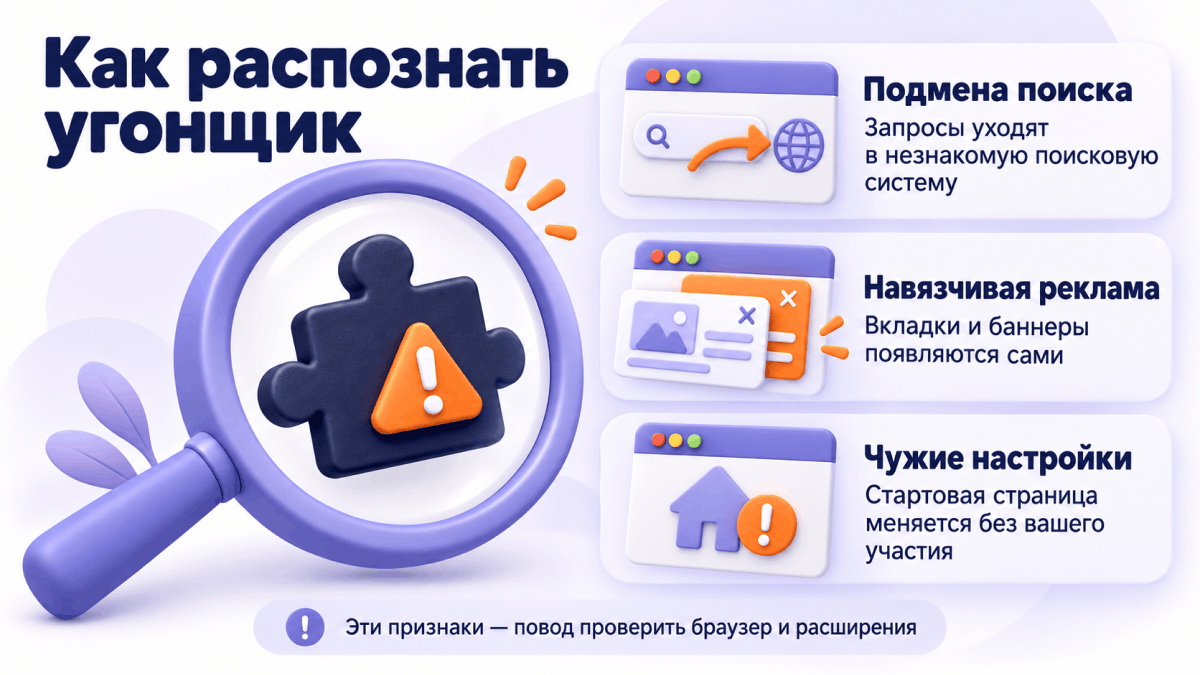
Несколько признаков сразу почти всегда означают заражение браузера
Откуда берётся браузерный вирус
Чаще всего хайджекер попадает в систему вместе с бесплатным софтом: пользователь торопится при установке, пропускает шаг с дополнительными предложениями, и вместе с нужной программой на компьютер устанавливается расширение-угонщик. Другой частый путь — зеркала и сборки игр, пиратские активаторы и «ускорители», которые по факту доставляют вредоносный код.
Иногда браузерный вирус действует в связке с другими угрозами: троянский вирус маскируется под обычный файл и открывает дорогу для хайджекера, а вирусы-черви распространяются по сети самостоятельно и могут занести вредоносное расширение сразу на несколько устройств в одной локальной сети. Поэтому проверять файлы на вирусы перед установкой стоит даже тогда, когда источник кажется привычным.
Типичный сценарий — установщики бесплатных программ с «рекомендуемыми» дополнениями, расширения из неофициальных магазинов, вложения в письмах от незнакомых отправителей и ссылки на сайтах с пиратским контентом. Ни один из этих способов не требует от пользователя специальных действий: достаточно один раз нажать «Далее», не читая, что именно устанавливается вместе с программой.
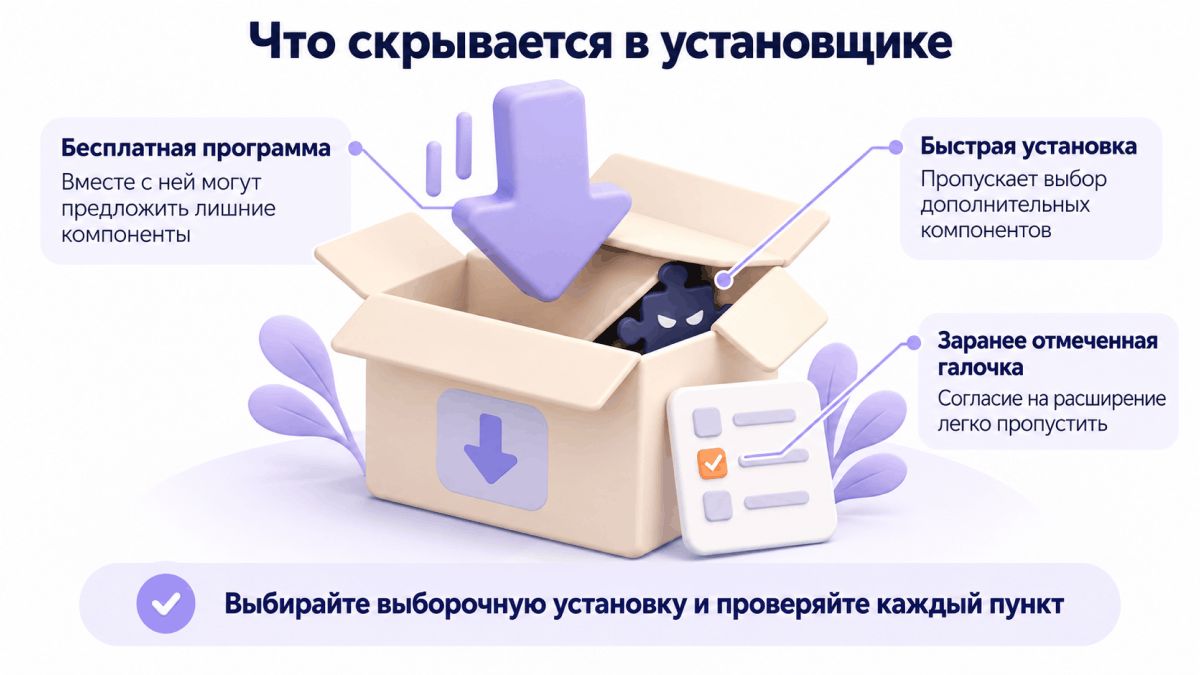
Хайджекер часто попадает в систему вместе с бесплатным софтом
Чем угонщик браузера отличается от форсированного веб-браузинга
Эти два термина иногда путают из-за похожего звучания, но относятся они к разным вещам. Угроза форсированного веб-браузинга (forced browsing) — это уязвимость на стороне веб-приложения или сайта, когда злоумышленник получает доступ к закрытым страницам, подбирая адрес вручную. А вот браузерный угонщик живёт на стороне пользователя: это вредоносная программа, которая меняет настройки конкретно его браузера. Если вы ищете, что делать с рекламой и подменой поиска в своём браузере, вам нужен именно раздел про хайджекер, а не про форсированный веб-браузинг. Это разные угрозы с разными решениями.
Как удалить браузерный вирус: пошаговая инструкция
Порядок действий отличается в деталях для каждого браузера, но общая логика одна: проверить расширения, вернуть настройки поиска и стартовой страницы, почистить кэш и при необходимости сделать полный сброс.
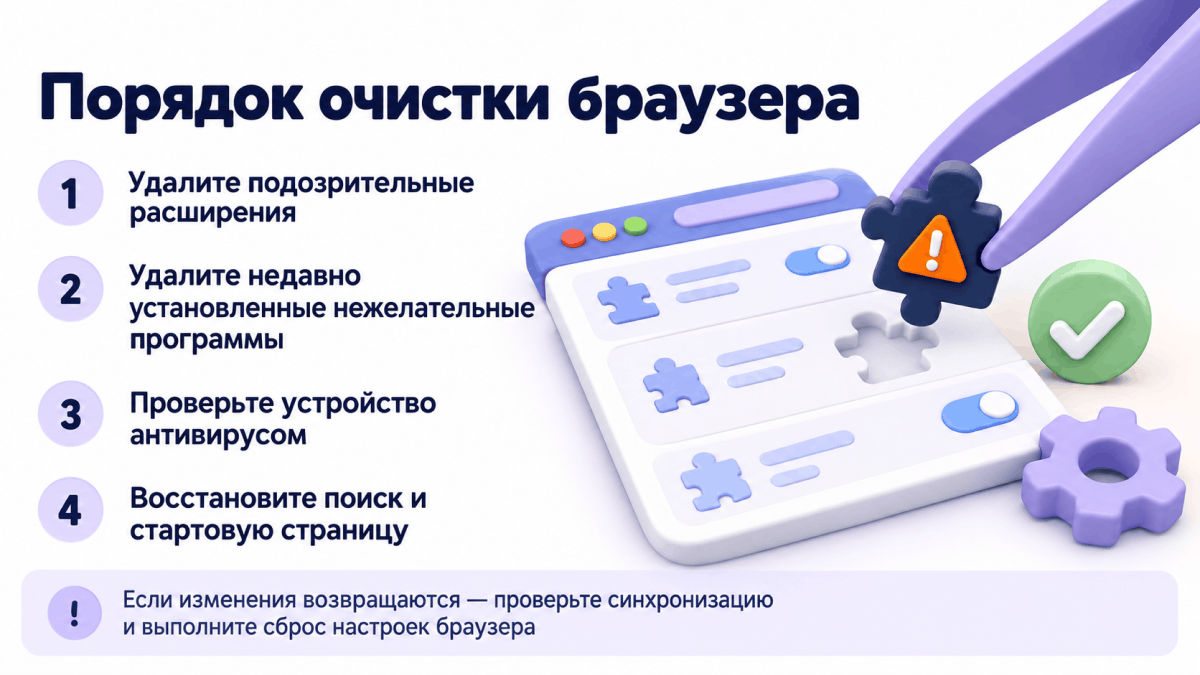
Настройки расширений — первое место, куда стоит заглянуть при заражении
Google Chrome
Вопрос «вирус в браузере Гугл Хром как удалить» — один из самых частых, потому что Chrome остаётся самым массовым браузером в рунете, и хайджекеры в первую очередь нацелены именно на него. Подробнее о том, как устроена безопасность Chrome в целом, — в отдельной статье.
- Откройте меню (три точки в правом верхнем углу) → «Настройки».
- Перейдите в раздел «Расширения» и удалите все незнакомые пункты. Удаляйте не только те, что выглядят подозрительно, но и те, которые вы не помните, что устанавливали.
- В разделе «Вы и Google» откройте «Поисковая система» и убедитесь, что по умолчанию стоит привычный поисковик, а не подменённый.
- В «Настройках запуска» проверьте, какие страницы открываются при старте браузера — хайджекер часто прописывает туда свой адрес.
- В «Конфиденциальности и безопасности» очистите кэш и файлы cookie за всё время.
- Проверьте ярлык Chrome на рабочем столе: в его свойствах, в строке «Объект», иногда дописан дополнительный адрес сайта — его нужно убрать вручную.
- Если браузер продолжает вести себя странно, сделайте сброс настроек в том же разделе «Конфиденциальность и безопасность». Это возвращает Chrome к заводскому состоянию без удаления закладок.
Яндекс Браузер
У этого браузера тоже есть встроенные фичи безопасности в Яндекс Браузере, которые стоит знать, но от хайджекера они не защищают полностью. Удалять заражение приходится вручную — порядок действий почти такой же, как в Chrome, только пункты меню называются иначе.
- Откройте меню браузера и выберите «Настройки».
- В разделе «Расширения» просмотрите список и удалите все незнакомые расширения.
- В «Инструментах» найдите «Поисковую систему по умолчанию» и проверьте, что выбран привычный поисковик.
- В разделе «При запуске открывать» убедитесь, что браузер стартует с нужных страниц, а не с подменённых хайджекером.
- Очистите историю и кэш в «Настройках конфиденциальности».
- Проверьте ярлык браузера на рабочем столе так же, как в Chrome — дополнительный адрес в свойствах ярлыка выдаёт заражение.
- В сложных случаях используйте пункт «Восстановить настройки по умолчанию» в нижней части страницы настроек.
Другие браузеры (Edge, Firefox, Safari)
Чтобы удалить браузерный вирус в Edge, Firefox или Safari, последовательность действий почти та же: зайти в раздел расширений и удалить незнакомые, проверить и вернуть поисковую систему по умолчанию, проверить стартовые страницы, очистить кэш и cookie, а затем проверить ярлык браузера на рабочем столе. Если ни один шаг не помогает, у каждого браузера есть свой пункт сброса настроек — в Edge и Firefox он называется «Восстановить настройки по умолчанию», в Safari — «Очистить историю и данные сайтов» в сочетании с проверкой расширений в настройках.
Если угонщик не удаляется: сложные случаи
Иногда хайджекер возвращается после удаления расширения и сброса браузера. Это значит, что вредоносный код закрепился глубже, на уровне системы, а не только внутри браузера. Так ведут себя вирусы-руткиты: они маскируются от обычного просмотра списка процессов и программ, поэтому обнаружить их вручную сложно. В этом случае повторная переустановка расширения ничего не даст — вредоносный код просто создаст его заново при следующем запуске браузера.
Помогает полное сканирование системы антивирусом, а не повторные попытки почистить только браузер. Если и после полной проверки браузер продолжает вести себя как заражённый, последний вариант — удалить браузер полностью, перезагрузить компьютер и установить его заново с официального сайта: это гарантированно убирает вирус в браузере, даже если причина пряталась глубже, чем расширения и настройки.
Что делать после удаления вируса из браузера
Недостаточно просто удалить расширения и сбросить настройки браузера. Если хайджекер стоял в системе какое-то время, он мог собирать данные о том, какие сайты вы посещали и что вводили в адресную строку. После удаления стоит сменить пароли от почты, соцсетей и онлайн-банка, особенно если вы заходили в эти сервисы, пока браузер был заражён. Также полезно выйти из всех активных сессий в аккаунтах, где это возможно, и проверить список сохранённых банковских карт в браузере. Если среди них есть карта, которую вы не добавляли, её нужно удалить и сообщить в банк.
Полезно также заглянуть в список установленных программ в системе (не только расширений браузера): хайджекеры часто приходят в комплекте с отдельной программой-установщиком, которая остаётся в системе и после удаления самого расширения. Если видите незнакомое название с датой установки, совпадающей с началом проблем, удалите и эту программу тоже.
Как защититься от браузерных угонщиков: профилактика
Большинство заражений хайджекером можно предотвратить ещё на этапе установки программ, не дожидаясь симптомов и последующей чистки браузера. Помогают несколько простых привычек:
- выбирайте выборочную или ручную установку вместо быстрой — так вы увидите и сможете отключить дополнительные предложения;
- скачивайте программы и расширения только с официальных сайтов и из официальных магазинов расширений;
- не устанавливайте «ускорители браузера» и подобные утилиты от неизвестных разработчиков;
- регулярно проверяйте список расширений в браузере и удаляйте те, которыми не пользуетесь;
- держите включённым антивирус с проверкой в реальном времени — обзор антивируса PRO32 Total Security поможет разобраться, какие функции защиты пригодятся именно для этой задачи.
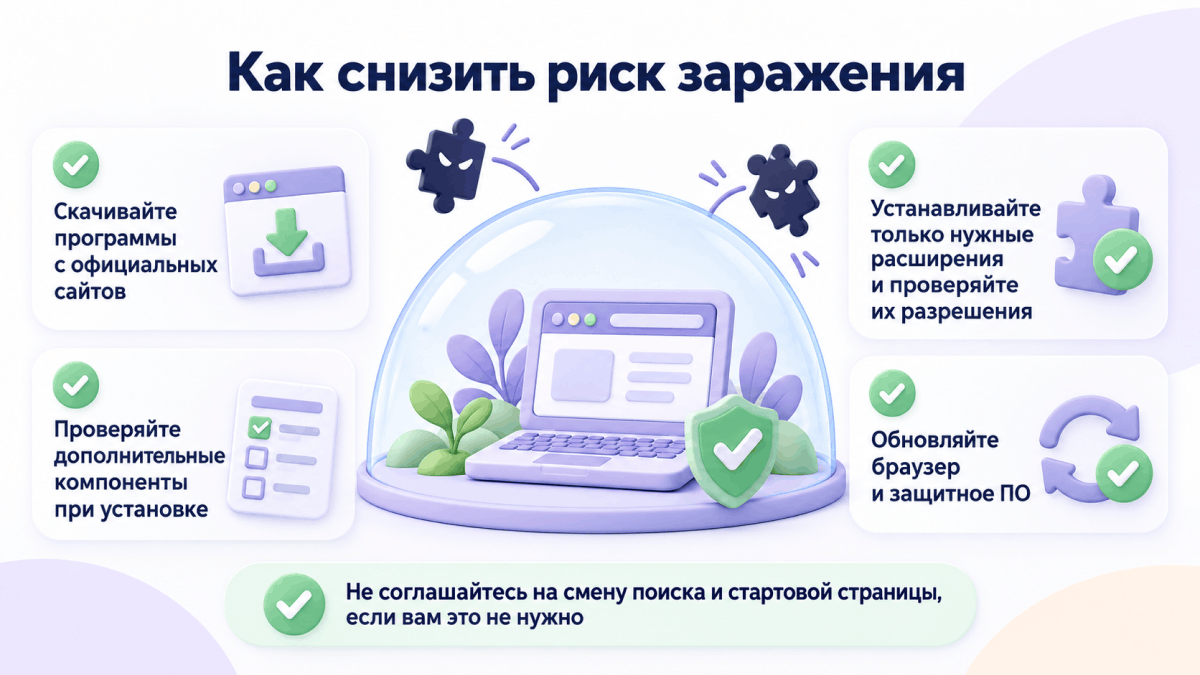
Выборочная установка программ — простой способ избежать браузерного угонщика