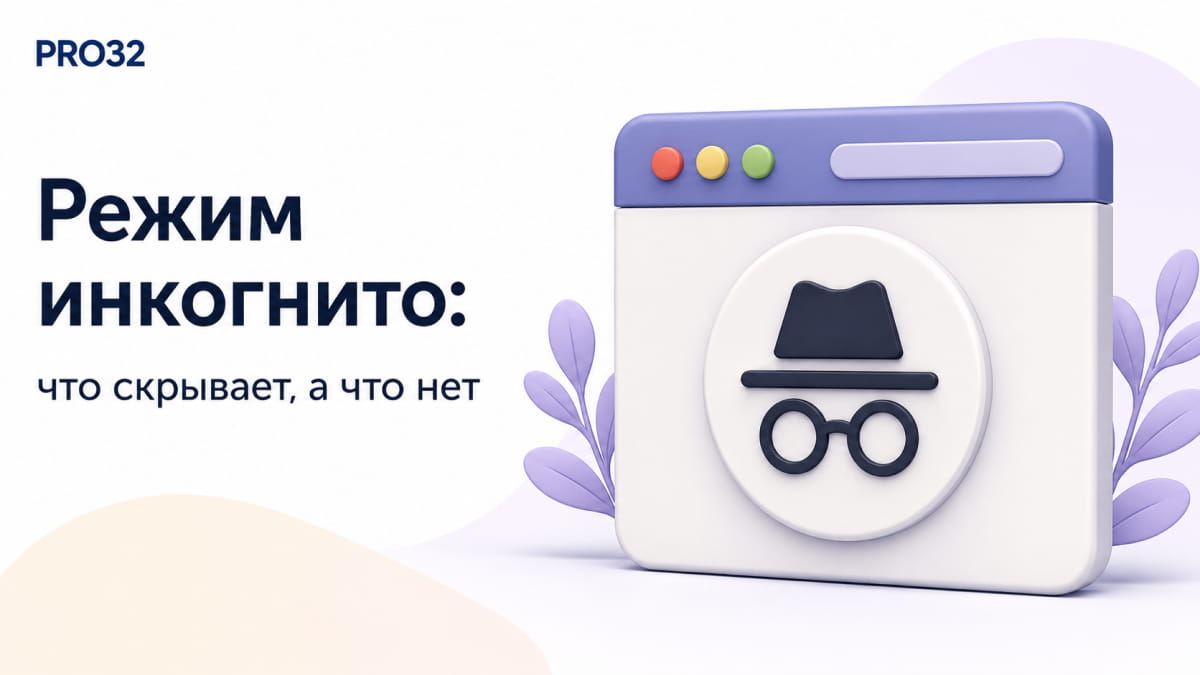
Режим инкогнито — это режим браузера, в котором история посещений, куки (небольшие файлы, которые сайты сохраняют в браузере, чтобы запоминать вход и настройки) и данные форм не сохраняются на устройстве после закрытия окна.
Он скрывает следы от тех, кто пользуется тем же компьютером или телефоном, но не превращает вас в невидимку: сайт, провайдер и работодатель по-прежнему видят активность. Дальше разберёмся, что именно инкогнито прячет, что оставляет на виду и как включить его в любом браузере — на компьютере и на смартфоне.
Как работает режим инкогнито
Обычное окно браузера и окно инкогнито используют разные, не связанные друг с другом хранилища данных.
Инкогнито — это отдельная комната внутри браузера. Открываете новое окно — и получаете чистый лист: браузер заводит для него временное хранилище истории, куки и кэша, а обычные вкладки продолжают жить рядом своей жизнью, ничего об этом не зная. Закрыли окно — хранилище стёрлось, будто его и не было.
Но не стоит путать локальную уборку с настоящей приватностью. Инкогнито ничего не шифрует и не меняет IP-адрес: для сайта и интернет-провайдера запрос выглядит ровно так же, как из обычного окна — просто без следов на самом устройстве.
Что скрывает режим инкогнито
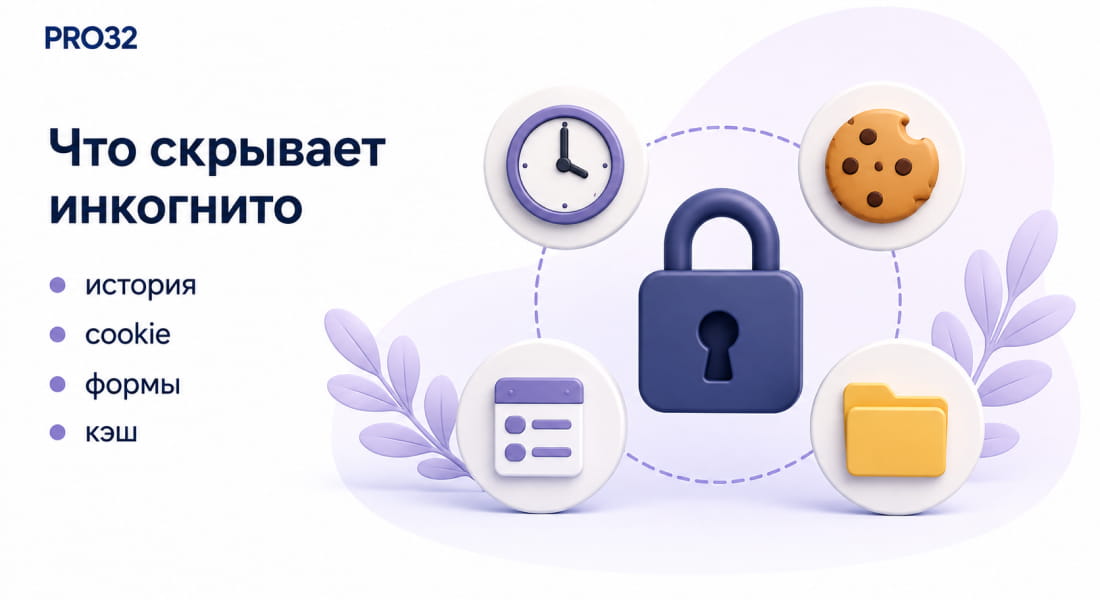
Режим инкогнито скрывает историю, куки, данные форм и кэш только на самом устройстве.
Приватный режим браузера скрывает данные локально, на самом устройстве:
- историю посещённых страниц и поисковых запросов;
- файлы куки и данные сайтов, установленные во время сеанса;
- информацию, введённую в формы (логины, адреса, номера карт);
- кэш (временные копии страниц и картинок, из-за которых сайты открываются быстрее) и другие временные файлы.
Закрыли все окна инкогнито — и всё это исчезло без следа: следующий, кто откроет браузер на этом устройстве, не увидит ни истории, ни введённых данных.
Что НЕ скрывает режим инкогнито и главные мифы
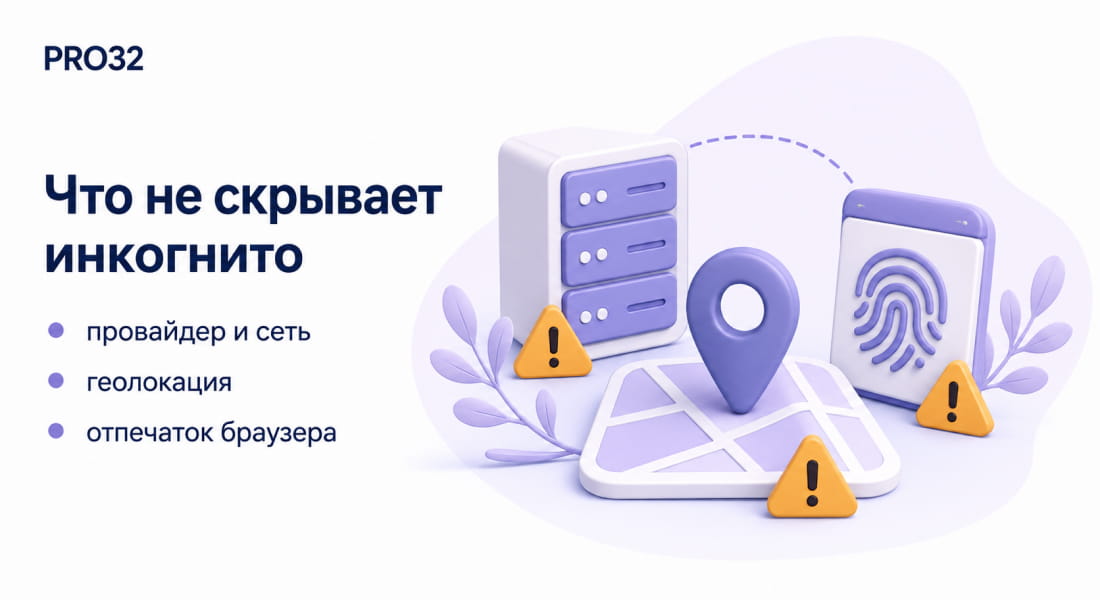
IP-адрес, цифровой отпечаток и активность в сети режим инкогнито не скрывает.
Самый живучий миф про инкогнито — будто он делает вас анонимным в сети. На деле он работает только на самом устройстве, а дальше начинается вот что:
- интернет-провайдер и системный администратор корпоративной сети видят посещённые адреса, потому что режим инкогнито не шифрует трафик;
- IP-адрес и геолокация остаются на виду у сайтов, которые вы посещаете. Спрятать их можно только отдельно — есть отдельная инструкция, как скрыть IP-адрес;
- сайты умеют отслеживать посетителей по цифровому отпечатку устройства — комбинации браузера, экрана, установленных шрифтов и часового пояса — даже без куки. Проект Cover Your Tracks фонда Electronic Frontier Foundation показывает: у большинства браузеров отпечаток уникален или близок к уникальному даже без единого файла куки, и режим инкогнито этот отпечаток не меняет;
- всё, что вы скачали или добавили в закладки, остаётся на месте и после закрытия окна инкогнито — точно так же, как в обычном режиме;
- вредоносные файлы, кейлоггеры и фишинговые сайты работают в инкогнито так же, как в обычном окне, и сам по себе режим не заменяет защиту от фишинга и антивирус.
Показательный случай: в 2023 году Google согласилась удалить миллиарды записей о пользователях режима инкогнито в Chrome — по итогам иска о том, что сайты и рекламные сервисы всё равно отслеживали активность в этом режиме. Хорошее напоминание, что приватность на устройстве и анонимность в сети — это две разные истории.
Отдельный риск: публичный Wi-Fi в кафе или аэропорту. По незащищённой сети посторонний человек рядом технически может перехватывать трафик, и режим инкогнито от этого не защищает никак — сниффинг трафика происходит на уровне сети, а не браузера.
Как включить режим инкогнито на компьютере
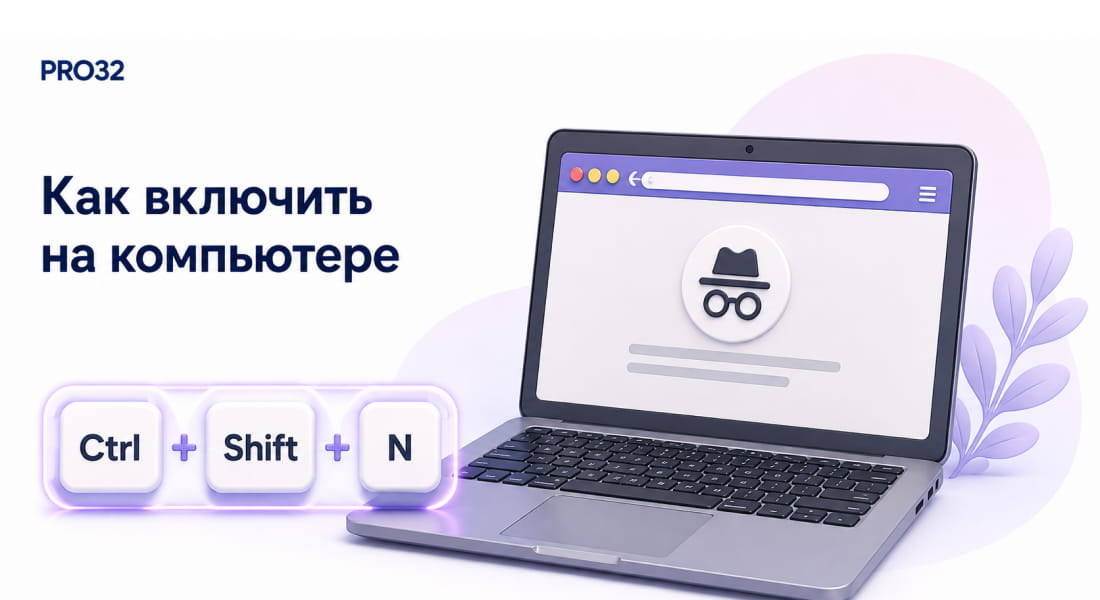
Почти во всех браузерах приватное окно открывается похожим сочетанием клавиш.
Быстрее всего открыть окно инкогнито горячими клавишами, но подойдёт и меню браузера:
| Браузер | Сочетание клавиш | Через меню |
|---|---|---|
| Google Chrome | Ctrl+Shift+N | три точки в правом верхнем углу, затем «Новое окно в режиме инкогнито» |
| Яндекс.Браузер | Ctrl+Shift+N | меню браузера, затем «Новое окно в режиме инкогнито» |
| Mozilla Firefox | Ctrl+Shift+P | меню, затем «Новое приватное окно» |
| Opera | Ctrl+Shift+N | меню Opera, затем «Новое приватное окно» |
| Microsoft Edge | Ctrl+Shift+N | три точки, затем «Новое окно InPrivate» |
Открытое окно инкогнито обычно подсвечено тёмной темой или значком в правом верхнем углу, чтобы его было проще не перепутать с обычной вкладкой.
Как включить режим инкогнито на телефоне
На Android процесс почти одинаков во всех браузерах: в Chrome и Яндекс.Браузере нажимаете на три точки в правом верхнем углу и выбираете «Новая вкладка инкогнито». Переключаться между обычными и приватными вкладками удобно через переключатель вверху экрана.
На iOS в Safari режим включается через иконку вкладок внизу экрана: там же переключатель между обычными и приватными вкладками, а новая приватная вкладка открывается кнопкой «+». В Chrome и Яндекс.Браузере на iPhone логика та же, что на Android: три точки в углу экрана и пункт «Создать приватную вкладку».
Отличить приватную вкладку от обычной на телефоне обычно легко: интерфейс браузера меняет цвет на тёмный или добавляет значок инкогнито рядом со счётчиком вкладок. Если пометки нет, вкладка обычная, и всё, что в ней происходит, сохранится в истории после закрытия.
Когда нужен приватный режим: основные сценарии
На практике инкогнито выручает в конкретных бытовых ситуациях:
- вход в чужой аккаунт на общем компьютере, например чтобы проверить почту на устройстве коллеги и не оставить логин в истории;
- поиск подарков и сюрпризов, чтобы алгоритм рекомендаций потом не проболтался о планах;
- просмотр сайтов в гостях или в общественном месте, не оставляя следов на чужом устройстве;
- доступ к сайтам без персонализированной рекламы, основанной на предыдущих поисках;
- быстрая проверка, как выглядит сайт для нового посетителя без сохранённых настроек и авторизации: этим часто пользуются веб-разработчики и владельцы сайтов.
Как усилить конфиденциальность дополнительно
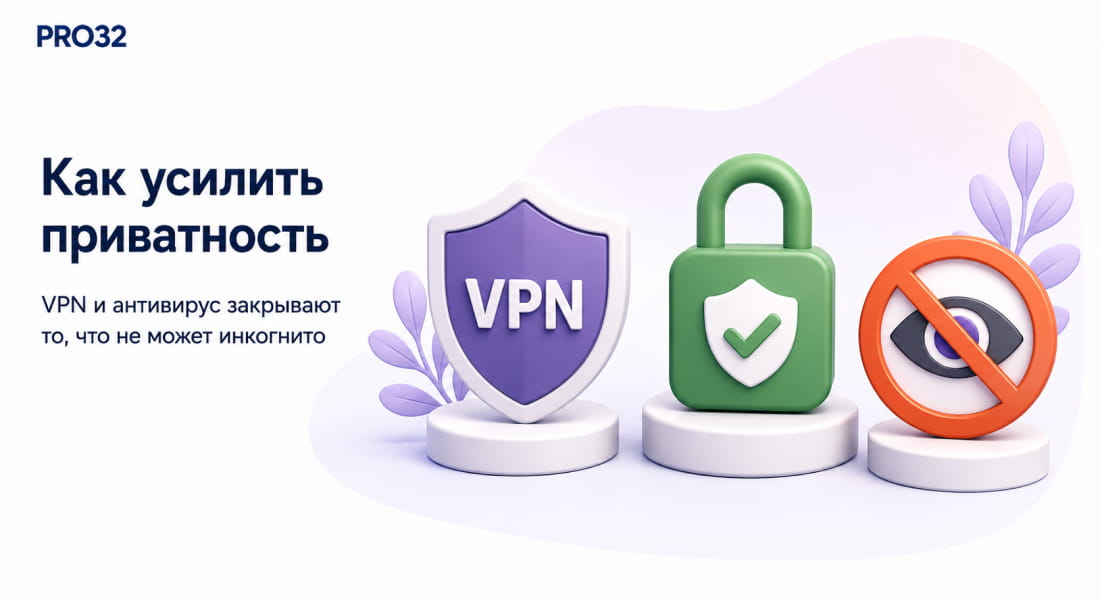
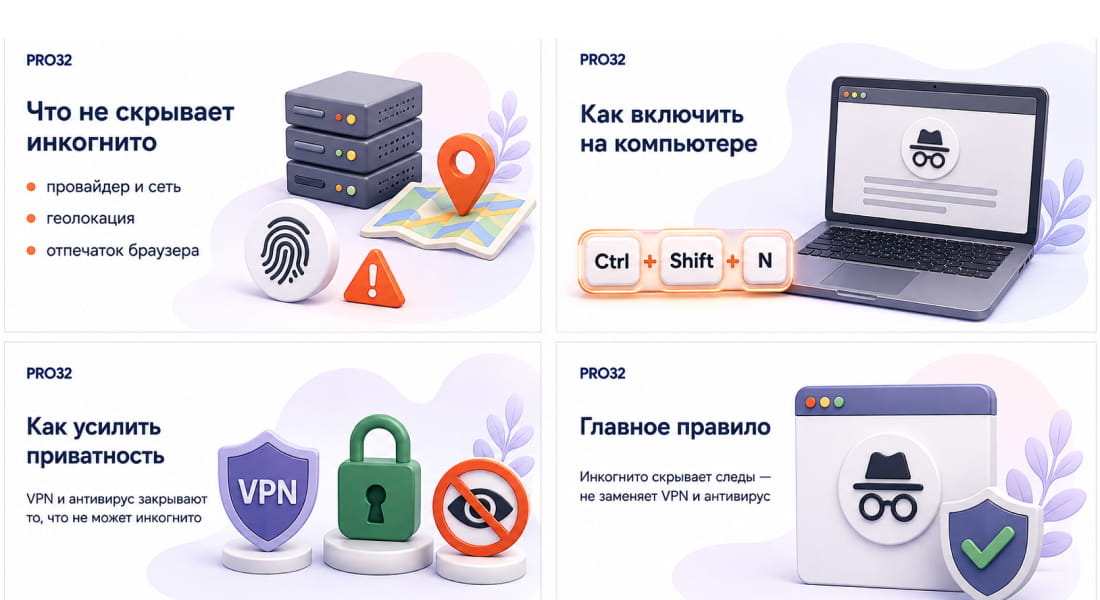
VPN, блокировка трекеров и антивирус закрывают то, что не скрывает один только режим инкогнито.
Инкогнито закрывает только одну локальную часть задачи с приватностью. Для реальной защиты от слежки в сети его стоит сочетать с другими инструментами. VPN и прокси скрывают IP-адрес и шифруют трафик от провайдера: этого инкогнито не делает в принципе.
Это отдельная тема — как скрыть IP-адрес по-настоящему, а не только в рамках одной вкладки инкогнито. В настройках браузера полезно включить блокировку трекеров и сторонних куки — такая функция уже встроена почти во всех современных браузерах, в том числе из нашего обзора как выбрать браузер для смартфона.
Отдельно стоит позаботиться о защите личных данных в браузере в целом, а не только во время одного сеанса. Сохранённые пароли, автозаполнение форм и синхронизацию с облачным хранилищем стоит проверять регулярно, а не полагаться на разовое открытие инкогнито. И прежде чем синхронизировать пароли и историю с облачным хранилищем, стоит убедиться, что доступ к нему защищён отдельным паролем и двухфакторной аутентификацией: иначе утечка одного аккаунта откроет доступ сразу ко всем сохранённым паролям.
Все эти меры — часть общей цифровой гигиены, а не разовых настроек. Привычка проверять разрешения браузера, обновлять его вовремя и не хранить лишние данные работает лучше, чем режим инкогнито сам по себе.
Антивирус PRO32 с функциями защиты веб-камеры и приватности дополняет режим инкогнито там, где браузер бессилен: блокирует попытки удалённого доступа к камере, предупреждает о поддельных сайтах и не даёт трекерам собирать данные через уязвимости системы, а не только через куки.
У антивируса на компьютере есть и ещё один плюс перед встроенными настройками браузера: он работает на уровне всей системы, а не одного приложения, и прикрывает даже те программы, которые открывают сайты в обход браузера.
Тем, у кого такой защиты ещё нет, имеет смысл установить ПО для интернет-безопасности и настроить базовую защиту компьютера и телефона, прежде чем полагаться на приватный режим браузера как на единственный инструмент.
Заключение
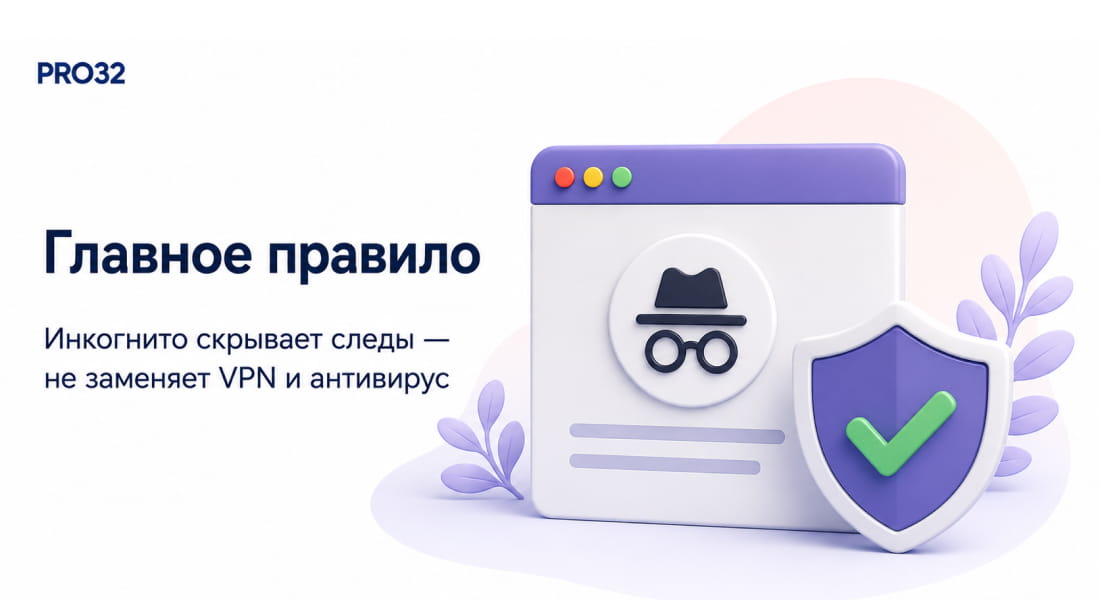
Главное правило — режим инкогнито стирает локальные следы, но не заменяет VPN и антивирус.
Итог простой. Режим инкогнито хорошо справляется с одной задачей: стирает локальные следы — историю, куки и данные форм. Но не скрывает IP-адрес, не блокирует слежку провайдера и не защищает от фишинга и вредоносных файлов.
Для повседневных задач вроде входа в чужой аккаунт или поиска подарка этого хватает с запасом. А для настоящей приватности в сети инкогнито стоит сочетать с VPN, блокировкой трекеров и антивирусом с функциями защиты приватности.