В современном мире дети проводят за компьютером и ноутбуком по 4–6 часов ежедневно, сталкиваясь с угрозами интернета и риском зависимости. 68% подростков 12–17 лет испытывают интернет-зависимость, согласно чему Роспотребнадзор дал рекомендации по времени использования гаджетов. Научитесь настраивать родительский контроль на ПК правильно — с балансом между защитой и доверием, без конфликтов и обходных путей.
Что такое родительский контроль на ПК? Это инструменты ОС и программ для ограничения времени ребенка за компьютером, блокировки вредных для восприятия неокрепшего ума сайтов, контроля приложений и мониторинга активности, защита от интернет-угроз.
В каких случаях контроль на ПК необходим
Контроль обязателен при проведении времени ребенка за ПК более 2 часов в сутки — среди детей, проводящих за экранами свыше 3 часов ежедневно, 40% из них сталкиваются с нарушениями сна и падением успеваемости по данным ВЦИОМ.
Основные причины установить родительский контроль:
- Родительский контроль на ПК становится обязательным инструментом, когда обычные просьбы "не сиди долго за компьютером" перестают работать.
- Ребенок проводит за компьютером более 2 часов в сутки — школьники 8-14 лет в среднем сидят 4-6 часов, что приводит к снижению успеваемости, проблемам со зрением и бессоннице.
- Первые признаки интернет-зависимости — ребенок злится без ПК, пропускает уроки, тайком заходит ночью, прячет экран.
- Дошкольники и младшие школьники не различают рекламу от нужного контента, кликают на все подряд, скачивают вирусы.
- Подростки с доступом к платежным системам рискуют совершить случайную покупку, оформить подписки.
- Ребенок активно общается в соцсетях и онлайн-играх — среди незнакомых игроков он рискует столкнуться с кибербуллингом или попытками выманить деньги.
- Для домашнего обучения ребенка ПК является основным инструментом учебы, но без контроля уходит время на соцсети и другие интернет-развлечения.
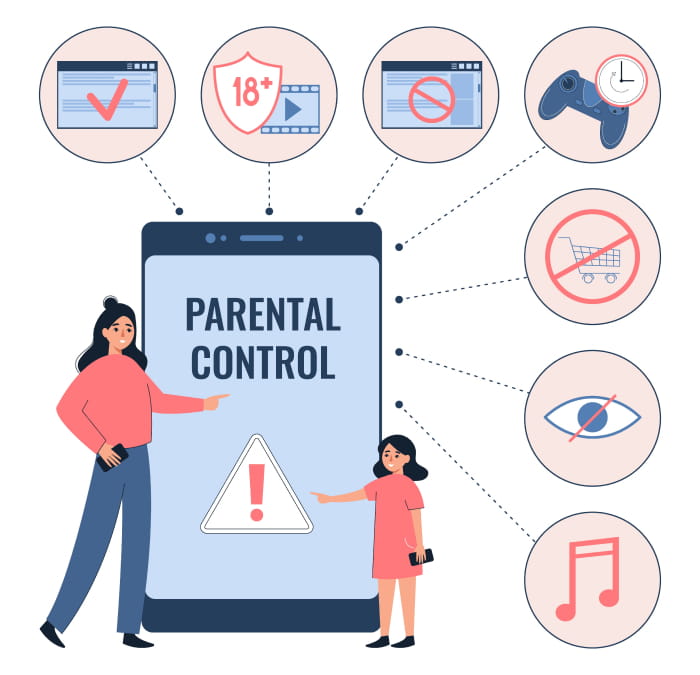
Угрозы в интернете для детей: какие задачи решает родительский контроль
Ребенок постоянно подвергается опасной информации в сети, которые могут разрушить психику. Злоумышленники через фишинг получают доступ к личным данным для шантажа, кибербуллинг приводит к депрессии, а насильственный контент провоцирует тревожность и агрессию.
Родительский контроль превращает компьютер в безопасное рабочее пространство для учебы и развития. Он автоматически создает правила, которые ребенок не всегда готов соблюдать самостоятельно.
Ключевые возможности:
- Фильтрация данных в интернете — исключает опасный контент, сохраняя доступ только к образовательным и проверенным ресурсам.
- Лимит экранного времени — жестко ограничивает сессии, освобождая время для спорта, чтения и общения.
- Отчеты о действиях ребенка — дает родителям точную аналитику, сколько времени ушло на игры или учебу, какие сайты посещались.
Виды родительского контроля
Родительский контроль для ПК делится на встроенный и сторонний. ПО для безопасности в интернете расширяет функции, которые уже есть в Windows или macOS.
Встроенный родительский контроль
В данной таблице приведены основные показали встроенного родительского контроля, их инструменты и функционал:
| ОС | Инструмент | Что умеет |
|---|---|---|
| Windows 11/10 | Microsoft Family Safety |
Лимит экранного времени (1,5 ч/день). Блок сайтов по категориям Разрешение приложений Отчеты активности на email. |
| macOS Sonoma/Sequoia | Экранное время и Семейный доступ |
Расписание Блок приложений/Safari Ограничение App Store Журнал посещений сайтов Синхронизация с iPhone |
Функционала встроенного родительского контроля может не хватить для обеспокоенных родителей, в таком случае приходят на помощь сторонние решения, о которых мы расскажем далее.
Сторонние программы и антивирусы
Сторонние программы и антивирусы — это специализированные платные приложения с расширенным контролем. Родительский контроль на телефоне ребёнка синхронизируется с ПК через единый аккаунт, обеспечивая мониторинг всех устройств семьи.
Мы рекомендуем антивирус PRO32 с полноценным родительским контролем на ПК. Бесплатная версия доступна на нашем официальном сайте. Он не замедляет работу ваших устройств и отлично подходит для защиты вашей домашней сети: компьютеров, смартфонов, планшетов на Windows и Android — 3 или 5 устройств в любом сочетании.
PRO32 Ultimate Security предлагает комплексную защиту — помимо базовых функций антивируса, в нем есть защита онлайн-платежей и других банковских операций, а также модули для безопасности веб-камеры и домашней Wi-Fi сети.
С лицензией PRO32 Ultimate Security вы можете установить родительский контроль на ПК для защиты детей от «взрослого» контента и других угроз.
Также техподдержка поможет в решении сложных задач. Эксперты помогут проверить корректность работы вашего устройства, а также предоставят рекомендации по настройке системы и апгрейду компьютера.
Для использования полного функционала рекомендуется использовать лицензионный антивирус.
Контроль через браузер
Это самый доступный способ использовать встроенные функции браузеров. Они не требуют скачивания дополнительного ПО и настраиваются достаточно быстро. Этот метод эффективно защищает от большинства веб-угроз, хотя и не отслеживает игры или десктопные приложения.
Ниже описаны настройки на примере популярных браузеров:
- В Google Chrome откройте Настройки → Конфиденциальность и безопасность, включите "Безопасный поиск" — он автоматически фильтрует нежелательные материалы. Дополните это расширением uBlock Origin из Chrome Web Store: оно бесплатно блокирует рекламу и ограничивает доступ к соцсетям по расписанию.
- В Microsoft Edge перейдите в Настройки → Семья → Bing Family Safety. Создайте бесплатный аккаунт Microsoft, задайте лимит времени и список запрещенных сайтов — сервис синхронизируется между устройствами.
Контроль через роутер и сеть
Контроль через роутер отключает интернет на уровне Wi-Fi для всех устройств дома.
Например, для TP-Link, зайдите на tplinkwifi.net → Родительский контроль → MAC-адрес ПК ребенка → расписание. Роутеры провайдеров Ростелеком, МТС настраиваются через наклейку на корпусе. Метод защищает от мобильного интернета, но не видит оффлайн-активность.
С чего начать
Чтобы установить родительский контроль на компьютере, начните с создания детской учетной записи в Windows или macOS — это первый и базовый шаг для ограничения ребенка от вредоносных сайтов и приложений.
Если у Вас Windows 11/10 Microsoft Family Safety, то:
- Откройте Параметры, нажмите Win+I или Пуск → шестеренка.
- Перейдите в Учетные записи → Семья и другие пользователи.
- Нажмите "Добавить члена семьи" → выберите «Для ребенка».
- Введите email или создайте новый на outlook.com и дату рождения, система автоматически подберет ограничения по возрасту.
- Подтвердите приглашение по email с вашей учетной записи родителя.
- Зайдите на сайт family.microsoft.com с аккаунта родителя:
- время экрана — установите лимит, например, 1 час в будни;
- фильтры контента — блокировка категорий сайтов;
- приложения — разрешенный список.
- Перезагрузите ПК — ребенок входит под своей учетной записью, вы получаете отчеты на телефон.
Важно: у вас должен быть аккаунт Microsoft с правами администратора.
Если Вы пользуетесь macOS Sonoma/Sequoia, тогда:
- Откройте “Системные настройки”, значок шестеренки в Dock.
- Перейдите в Пользователи и группы → нажмите замок и пароль администратора.
- Нажмите "+" → Стандартный → укажите имя ребенка и создайте пароль.
- Войдите под учетной записью ребенка → Системные настройки → Экранное время.
- Включите функцию → задайте 4-значный код родителя, это защита от изменений.
- Настройте ограничения:
- лимит времени — общее или по приложениям;
- контент и конфиденциальность — блок сайтов, App Store;
- downtime — пауза в учебное время.
- Сохраните — выходите под свою учетную запись для контроля отчетов.
Важно: для полной синхронизации включите iCloud на обоих устройствах.
После этих шагов базовый родительский контроль на ПК заработает.
Дополните устройство вашего ребенка антивирусами — в них функция родительского контроля работает вместе с блокировкой вирусов, фишинга и вредоносных загрузок, чего не хватает встроенным инструментам.
Как правильно настроить ограничения
Настройка родительского контроля зависит от возраста — универсальных шаблонов нет.
Ниже приведены рекомендации по этапам развития ребенка, чтобы сбалансировать защиту и самостоятельность:
- 7–10 лет: строгий режим.
- 11–13 лет: средний контроль. Обсуждайте правила заранее.
- 14 и больше лет: гибкие настройки.
Рекомендуется сфокусироваться на тайм-менеджменте, а не на тотальном надзоре — подростки быстро обходят жесткие лимиты.
Как вариант можно попробовать начать со строгого режима и каждые полгода ослаблять контроль, передавая ответственность за время ребенку.
Баланс между контролем и доверием
Обсуждайте с ребенком правила безопасности в интернете. Родительский контроль работает на благо только при обоюдном согласии. Попробуйте использовать сценарий разговора: «Я ставлю лимиты не для слежки, а чтобы ты не пропустил уроки и не попался мошенникам. Давай вместе выберем: сколько времени в день проводить за компьютером и на какие сайты можно заходить?"
Воспользуйтесь практическими шагами:
- Совместно установите лимиты.
- Покажите отчеты.
- Награждайте за соблюдение правил, например +30 минут за хорошие оценки или поведение.
- Обновляйте правила каждые 3 месяца по мере взросления.
Частые ошибки родителей
Обход блокировки ребенком. Многие родители через 1–2 месяца после установки контроля могут потерять необходимые настройки на ПК, так как ребенок их обходит или просто игнорирует. Основная проблема в том, что контроль воспринимается как наказание, а не защита, если не подготовить почву и не поддерживать систему.
Отсутствие компромисса. Полная блокировка устройства кажется надежной, но ребенок быстро находит обход: гостевой аккаунт или мобильный интернет. Гораздо эффективнее разрешать полезный контент, оставляя запреты только на опасное для ребенка.
Контроль без объяснений разрушает доверие — ребенок видит в нем слежку. Перед установкой проведите разговор: "Это для твоей безопасности, а не наказания". Объясните конкретные риски и посмотрите отчеты вместе.
Отсутствие обновления настроек. Windows меняет интерфейс, антивирусы выпускают патчи. Раз в месяц проверяйте фильтры и ПО, чтобы ребенок не обошел устаревшие правила.
Доверие только одному инструменту. Family Safety не видит локальные игры, роутер пропускает игровые серверы. Рекомендуется тестировать новые приложения, комбинировать настройки браузера, антивируса и ОС.
Игнорирование возрастных особенностей — для 7-летнего ребенка нужны жесткие лимиты, для 14-летнего — больше свободы с аналитикой чатов.
Обновляйте систему ежемесячно, объясняйте цели контроля и используйте 2–3 инструмента вместе, это сохранит эффективность на долгое время.
Безопасность и конфиденциальность
Родительский контроль защищает детей, но сам собирает личные данные, создавая новые риски. Встроенные системы Windows и macOS фиксируют список посещенных сайтов, поисковые запросы, время использования приложений и IP-адреса — эти данные могут попасть в чужие руки при утечке или взломе.
Все надежные приложения для отслеживания ребенка используют AES-256 шифрование для передачи данных между ПК и телефоном и серверами — тот же стандарт, что у банков.
Для дополнительной защиты включайте 2FA Google Authenticator, не используйте email ребенка для регистрации, регулярно меняйте коды доступа в приложениях. Бесплатные версии чаще продают анонимизированную статистику — для полной конфиденциальности берите Premium. Данные шифруются локально на устройстве перед отправкой.