Почему батарея iPhone быстро разряжается и что делать?
Современные iPhone оснащены мощными функциями, но даже при активной оптимизации многие пользователи сталкиваются с тем, что айфон быстро разряжается. В этой статье разберемся, почему это происходит, и что можно сделать, чтобы продлить заряд батареи. Также вы узнаете, как проверить айфон на прослушку, если подозреваете скрытую активность
Аккумулятор и условия эксплуатации
Износ аккумулятора: как проверить состояние и продлить срок службы
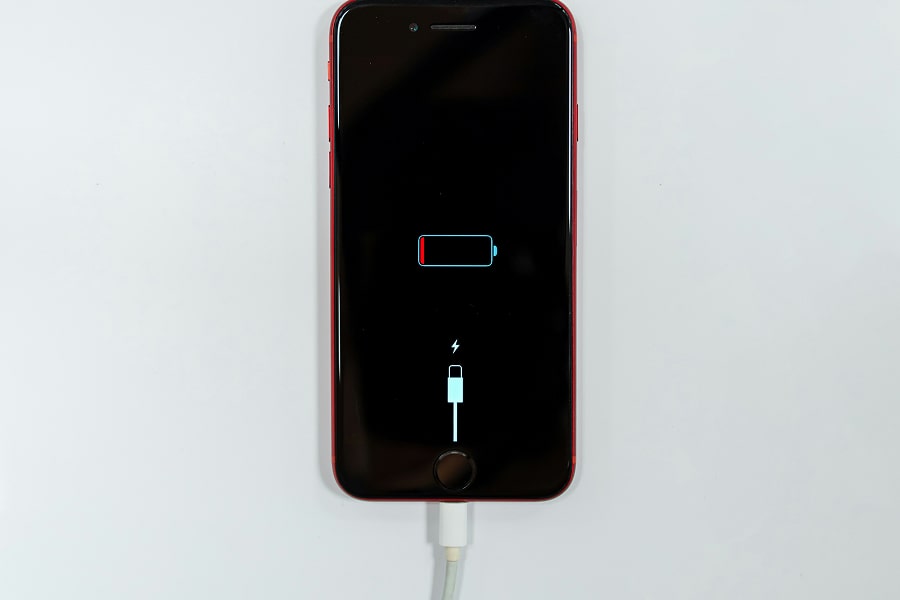
С течением времени аккумулятор iPhone теряет ёмкость. Проверить его состояние можно в разделе "Настройки" → "Аккумулятор" → "Состояние аккумулятора и зарядка". Если показатель ёмкости ниже 80%, стоит задуматься о замене батареи.
Для продления ресурса аккумулятора:
-
Избегайте полного разряда устройства;
-
Заряжайте при уровне 20–80%;
-
Используйте оригинальные зарядные устройства или скачайте антивирус, чтобы убедиться в отсутствии вредоносных процессов, мешающих зарядке;
-
Не допускайте перегрева во время зарядки;
-
Регулярно очищайте порт зарядкиот пыли и загрязнений;
-
Удалите устаревшие профили управления устройством.
Низкие температуры: как минимизировать влияние холода
Холод отрицательно влияет на заряд аккумулятора. При температуре ниже 0°C айфон может резко выключиться. Чтобы избежать этого:
-
Носите устройство ближе к телу;
-
Используйте специальные утепленные чехлы;
-
Не оставляйте iPhone в машине зимой;
-
Избегайте длительного использования смартфона на морозе.
Экран: настройки и оптимизация
Яркость экрана: как автояркость влияет на батарею и как ее настроить
Яркий экран — один из главных потребителей заряда батареи. Включение автояркости поможет регулировать освещение в зависимости от окружающей среды.
Настройка: "Настройки" → "Универсальный доступ" → "Дисплей и размер текста" → "Автояркость".
Кроме того, рекомендуется вручную снижать яркость при работе в темном помещении.
Автоблокировка экрана: установка оптимального интервала
Чем дольше экран остается включенным, тем быстрее расходуется заряд. Установите автоблокировку на минимальный комфортный уровень (например, 30 секунд).
Настройка: "Настройки" → "Экран и яркость" → "Автоблокировка".
Для дополнительной экономии можно отключить функцию "Поднятие для активации".
Темная тема и динамические обои: влияние на энергопотребление
Темная тема экономит заряд аккумулятора, особенно на OLED-экранах (iPhone X и новее). Динамические обои, напротив, расходуют больше энергии. Лучше выбрать статичное изображение.
Дополнительно стоит отключить эффект параллакса в обоях, если он включен.
Геолокация и подключения
Службы геолокации: как ограничить доступ и сэкономить энергию
Службы геолокации и системные службы могут потреблять много энергии. Перейдите в настройки и ограничьте доступ для ненужных приложений.
Также рекомендуется установить антивирус для iPhone, чтобы контролировать, какие приложения используют геолокацию в фоне.Wi-Fi и Bluetooth: когда и как отключать для экономии заряда
Wi-Fi и Bluetooth, работая в фоне, снижают заряд батареи. Отключайте их, если не используются:
-
Через Пункт управления;
-
Либо: "Настройки" → "Wi-Fi / Bluetooth".
Не забывайте отключать автоматическое подключение к неизвестным сетям, чтобы предотвратить лишнюю активность.
Приложения: оптимизация и управление
Фоновое обновление приложений: как отключить и контролировать
Фоновое обновление загружает данные даже при неактивном использовании приложений.
Отключение: "Настройки" → "Основные" → "Обновление контента".
Выберите режим "Выкл." или "Wi-Fi", чтобы приложения не обновлялись в фоновом режиме через сотовую сеть.
Также можно отключить обновление только для отдельных приложений, что позволит более гибко управлять расходом батареи.
Уведомления: как настроить для экономии энергии
Постоянные уведомления от множества приложений расходуют заряд аккумулятора.
Отключите лишние уведомления: "Настройки" → "Уведомления" → выберите приложение → отключите "Разрешить уведомления".
При этом оставьте включёнными только те уведомления, которые действительно важны для вас.
Ресурсоемкие приложения: какие приложения разряжают батарею и как их оптимизировать
В разделе "Настройки" → "Аккумулятор" можно увидеть, какие приложения расходуют больше всего энергии. Часто это соцсети, видео и игры.
Советы:
-
Удалите или ограничьте использование тяжёлых приложений;
-
Используйте легкие версии (например, Facebook Lite);
-
Не разрешайте автоматическую загрузку видео;
-
Регулярно чистите кэш и временные файлы, если приложение это позволяет.
Как принудительно закрывать приложения
Хотя iOS самостоятельно управляет памятью, иногда приложения продолжают работать в фоне. Чтобы закрыть:
-
Проведите вверх с нижней части экрана и задержитесь;
-
Смахните карточку приложения вверх для закрытия.
Это особенно полезно, если приложение зависло или не отвечает.
Программные ошибки и сбои
Как перезагрузить iPhone для устранения проблем
Регулярная перезагрузка помогает избежать сбоев, влияющих на заряд батареи. Для новых моделей (Face ID):
-
Быстро нажмите "Громкость вверх", затем "Громкость вниз";
-
Удерживайте боковую кнопку до появления логотипа Apple.
Также можно настроить автоматическую перезагрузку по расписанию с помощью команды через приложение "Команды".
Сброс к заводским настройкам: когда это необходимо и как сделать
Если после всех мер айфон стал быстро разряжаться, можно попробовать сбросить настройки:
-
"Настройки" → "Основные" → "Передача и сброс iPhone" → "Сброс".
Важно: сделайте резервную копию данных перед сбросом.
Сброс особенно полезен после крупных обновлений iOS, если работа устройства стала нестабильной.
Как обновить iPhone для повышения стабильности и исправления ошибок
Устаревшая iOS может содержать баги, влияющие на расход заряда. Регулярное обновление системы устраняет эти ошибки.
Проверьте наличие обновлений: "Настройки" → "Основные" → "Обновление ПО".
Настройте автоматическое обновление, чтобы не пропускать важные патчи.
Прочие факторы
Слабый сигнал сети: как минимизировать энергопотребление в зонах с плохим покрытием
Айфон расходует больше заряда в поисках сети. В зонах с плохим сигналом:
-
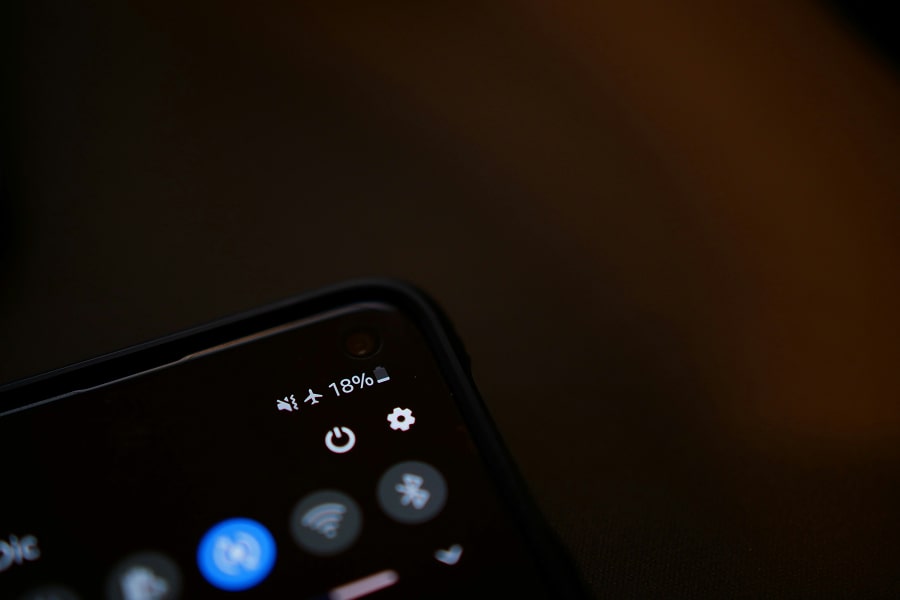
Используйте режим "Авиа" при отсутствии необходимости в связи;
-
Подключайтесь к Wi-Fi, если возможно;
-
Отключите 5G в пользу LTE, если высокая скорость не требуется.
Анимации интерфейса: как уменьшить движение для экономии энергии
Меньше анимаций — меньше нагрузки на процессор:
-
"Настройки" → "Универсальный доступ" → "Движение" → включите "Уменьшение движения".
Также можно отключить эффекты прозрачности и размытия.
Заключение: ключевые советы для долгой работы iPhone
Чтобы айфон не разряжался быстро:
-
Контролируйте яркость экрана и геолокацию;
-
Используйте тёмную тему и автоблокировку;
-
Отключайте фоновые обновления;
-
Регулярно проверяйте состояние аккумулятора;
-
Обновляйте iOS и перезагружайте устройство;
-
Установите антивирус для iPhone для защиты от скрытых процессов и прослушки.
Дополнительно рекомендуется:
-
Скачать антивирус для защиты данных (актуально для любого устройства, не только iphone);
-
Проверить айфон на прослушку, если есть подозрения;
-
Установить антивирус для телефона и антивирус для планшета на другие устройства.
Соблюдение этих рекомендаций поможет продлить время работы батареи и избежать быстрой разрядки вашего iPhone.