Новый компьютер хочется включить сразу и поскорее начать пользоваться. Но перед установкой игр, рабочих программ или переносом файлов стоит уделить немного времени первоначальной настройке. Именно от неё во многом зависит, насколько стабильно будет работать система, корректно ли определятся все комплектующие и не возникнут ли неприятные сюрпризы уже в первые дни использования.
Если компьютер был собран самостоятельно, то сначала стоит убедиться, что все компоненты работают корректно. При покупке готового ПК часть настроек уже выполняет производитель, однако проверить драйверы, обновления системы, параметры безопасности и другие важные моменты будет не лишним.
Далее шаг за шагом рассмотрим, как настроить новый компьютер после покупки или сборки, что нужно сделать перед началом работы и каких ошибок лучше избежать, чтобы система работала быстро, стабильно и без неприятных сюрпризов.
Что нужно сделать после покупки или сборки нового компьютера
Если кратко, настройка нового ПК включает несколько основных этапов:
- проверить правильность подключения комплектующих и периферии;
- выполнить первый запуск и убедиться, что система проходит самотестирование;
- проверить основные параметры BIOS/UEFI;
- установить или настроить операционную систему;
- обновить драйверы устройств;
- установить последние обновления системы;
- настроить защиту компьютера;
- установить необходимые программы для работы;
- проверить стабильность работы и температуры компонентов.
Собрали всё в единую удобную таблицу:
| Этап | Что сделать | Зачем это нужно |
|---|---|---|
| 1 | Проверить подключение комплектующих | Убедиться, что все устройства подключены правильно |
| 2 | Выполнить первый запуск | Проверить успешное прохождение самотестирования |
| 3 | Проверить BIOS/UEFI | Убедиться, что система определила всё оборудование |
| 4 | Установить Windows | Подготовить компьютер к работе |
| 5 | Установить драйверы | Обеспечить корректную работу устройств |
| 6 | Обновить систему | Закрыть уязвимости и исправить ошибки |
| 7 | Настроить антивирус | Защитить компьютер от угроз |
| 8 | Установить необходимые программы | Подготовить систему к работе |
| 9 | Проверить стабильность | Убедиться, что всё работает корректно |
Ниже подробно опишем каждый этап и объясним, почему его не стоит пропускать.
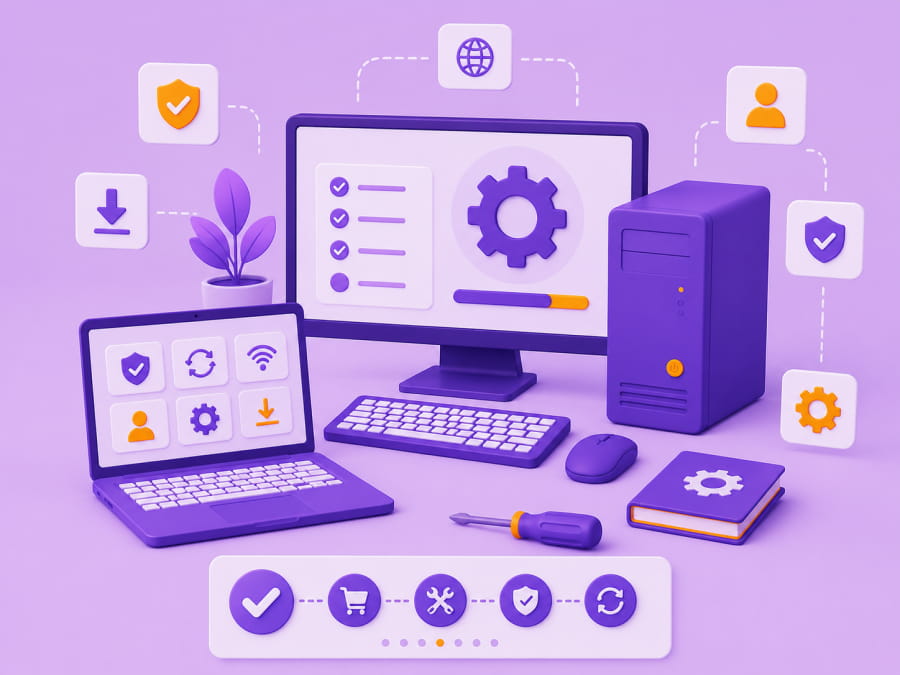
Подготовка к первому включению компьютера
Не стоит сразу устанавливать программы или менять настройки системы. Перед первым запуском лучше убедиться, что всё подключено правильно и система готова к работе. Это займёт всего несколько минут, зато поможет избежать проблем, которые потом гораздо сложнее искать и исправлять.
Если вы собрали ПК самостоятельно, этот этап особенно важен: даже небольшой недочёт при подключении комплектующих может привести к тому, что компьютер не запустится с первого раза. Владельцам готовых системных блоков тоже не стоит пропускать проверку — во время транспортировки могут ослабнуть кабели или разъёмы.
Проверка сборки и подключений
Перед первым включением уделите пару минут простой проверке:
- кабель питания подключён надёжно как к блоку питания, так и к розетке;
- переключатель на блоке питания (если он есть) находится в положении I;
- видеокарта полностью установлена в слот PCI Express и подключено дополнительное питание;
- модули оперативной памяти защёлкнуты до конца;
- SSD и HDD определяются и подключены корректно;
- все кабели внутри корпуса уложены так, чтобы не задевать вентиляторы.
Если компьютер покупался уже в сборе, достаточно убедиться, что внутри корпуса ничего не сместилось при перевозке. Это необязательно, но такой осмотр занимает меньше минуты и иногда помогает сразу заметить сместившийся кабель или разъём.
Подключение монитора, клавиатуры, мыши и сети
Перед запуском подключите основные устройства, с которыми будете работать:
- монитор;
- клавиатуру;
- мышь;
- сетевой кабель или адаптер Wi-Fi;
- колонки или наушники (при необходимости).
Чаще всего сложности возникают именно на этом этапе, поэтому подключение монитора лучше проверить дважды. Если в компьютере установлена дискретная видеокарта, кабель HDMI или DisplayPort нужно подключать именно к её разъёмам, а не к выходам на материнской плате. Это одна из самых распространённых причин, почему при первом запуске на экране нет изображения.
Почему пока не включаем компьютер?
Многие пользователи сразу нажимают кнопку питания, надеясь, что дальше всё настроится автоматически. Всего несколько минут, потраченных на проверку подключения, часто экономят часы поиска неисправностей. Особенно это актуально после самостоятельной сборки ПК, когда достаточно одного не до конца подключённого кабеля или модуля памяти, чтобы система не прошла первый запуск.
Первый запуск компьютера
Первое включение нового компьютера обычно занимает больше времени, чем последующие запуски. В этот момент система выполняет самопроверку оборудования, определяет подключённые устройства и подготавливает их к дальнейшей работе. Не пугайтесь, если загрузка занимает немного дольше обычного.
Если всё подключено правильно, после нажатия кнопки питания должны заработать вентиляторы, на мониторе появится изображение, а затем начнётся загрузка BIOS/UEFI или операционной системы, если она уже установлена.
Если что-то пошло не так, не стоит сразу разбирать компьютер. Для начала попробуйте определить, на каком этапе возникла проблема.
Что должно происходить при первом включении
В большинстве случаев последовательность выглядит так:
- Включается питание и начинают вращаться вентиляторы.
- На экране появляется логотип производителя материнской платы или ноутбука.
- Выполняется проверка оборудования (POST).
- Если операционная система уже установлена — начинается её загрузка. Если нет — открывается BIOS/UEFI или появляется сообщение об отсутствии загрузочного устройства.
Именно такой сценарий считается нормальным при первом запуске нового ПК.
Типичные проблемы при первом запуске
Даже если компьютер собран правильно, первый запуск не всегда проходит идеально. Ниже рассмотрим самые распространённые ситуации и способы их проверки.
Нет изображения на мониторе
Если системный блок включается, вентиляторы работают, но монитор остаётся чёрным, сначала проверьте самые очевидные причины:
- монитор включён и выбран правильный источник сигнала;
- кабель HDMI или DisplayPort подключён до конца;
- кабель подключён к видеокарте, а не к материнской плате (при наличии дискретной графики);
- оперативная память установлена правильно и полностью защёлкнута.
Чаще всего причина оказывается именно в одном из этих пунктов, поэтому начинать проверку лучше с них.
Компьютер издаёт звуковые сигналы
Некоторые материнские платы при обнаружении неисправностей подают один или несколько звуковых сигналов во время самотестирования. Их количество и последовательность зависят от производителя BIOS.
Чаще всего такие сигналы указывают на проблему с оперативной памятью, видеокартой или процессором. Расшифровку кодов лучше смотреть в документации к материнской плате или на сайте её производителя.
Компьютер выключается через несколько секунд
Если питание появляется всего на несколько секунд, а затем компьютер автоматически отключается, причиной могут быть:
- неправильно установленный процессор или система охлаждения;
- неподключённое питание процессора;
- короткое замыкание внутри корпуса;
- неисправный блок питания;
- перегрев процессора из-за неправильной установки кулера.
Не пытайтесь включать компьютер снова и снова. Сначала лучше выяснить причину отключения.
Если компьютер успешно включился с первого раза, не спешите сразу устанавливать программы или игры. Сначала убедитесь, что система корректно определяет процессор, оперативную память, накопители и другие устройства. Это позволит обнаружить возможные проблемы до установки операционной системы и драйверов.
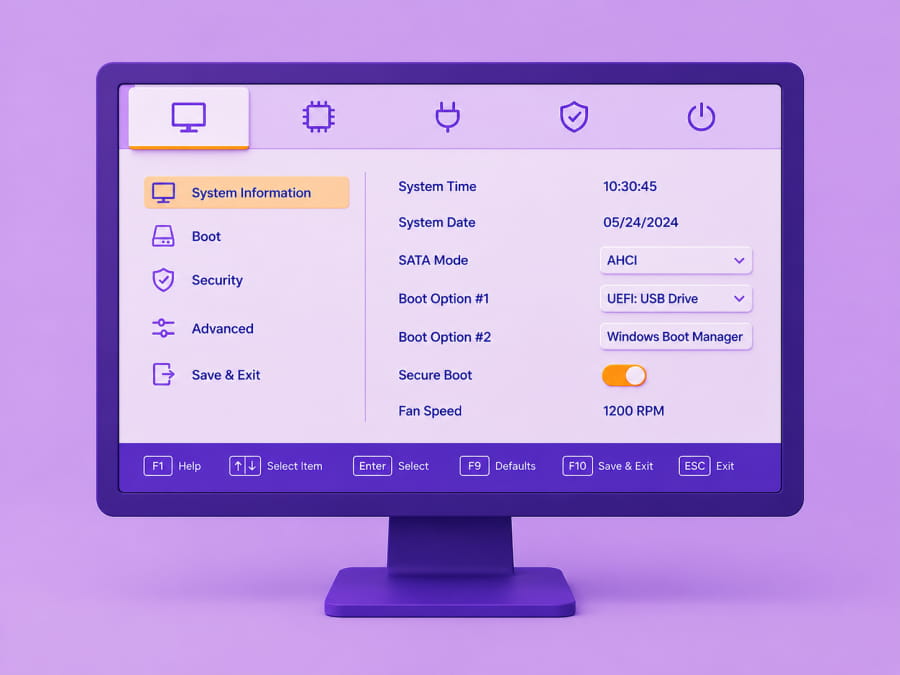
Настройка BIOS/UEFI
Многие пользователи открывают BIOS или UEFI впервые именно после покупки или самостоятельной сборки компьютера. Из-за большого количества параметров может показаться, что здесь обязательно нужно что-то менять. Чаще всего достаточно проверить лишь несколько основных параметров, а остальные оставить без изменений.
Если система работает стабильно, а все комплектующие определяются корректно, не стоит экспериментировать с неизвестными параметрами. Современные материнские платы уже имеют оптимальные настройки по умолчанию.
Нужно ли заходить в BIOS после первого запуска?
Да. Один раз заглянуть в BIOS после первого запуска действительно стоит.
BIOS (или UEFI на современных компьютерах) позволяет убедиться, что система корректно определила установленное оборудование ещё до загрузки операционной системы.
При первом входе в BIOS проверьте несколько основных параметров:
- правильно ли определяется процессор;
- отображается ли весь объём оперативной памяти;
- видит ли система SSD или HDD;
- соответствует ли температура процессора нормальным значениям.
Если всё на месте и никаких странностей нет, можно спокойно переходить к следующему этапу настройки.
Проверка компонентов
Перед установкой Windows лучше ещё раз убедиться, что компьютер распознаёт все основные комплектующие.
В первую очередь проверьте:
- модель процессора;
- объём оперативной памяти;
- подключённые накопители;
- скорость работы вентиляторов;
- температуру процессора в режиме простоя.
Если какого-то устройства нет в списке или оно определяется неправильно, лучше разобраться с этим сразу. После установки системы пытаться найти её будет гораздо сложнее.
Нужно ли сразу обновлять BIOS?
Многие считают, что сразу после сборки компьютера BIOS обязательно нужно обновить до последней версии. На самом деле это один из самых распространённых мифов. В большинстве случаев обновление вообще не понадобится.
Обновление действительно может понадобиться, если:
- производитель исправил серьёзные ошибки;
- добавлена поддержка нового процессора;
- устранены проблемы совместимости оперативной памяти;
- это прямо рекомендовано производителем материнской платы.
Если никаких проблем нет, а производитель не рекомендует обновление, лучше ничего не менять. Любая перепрошивка связана с определённым риском, поэтому делать её «на всякий случай» не стоит.
| Настройка BIOS | Нужно менять? | Комментарий |
|---|---|---|
| Проверить процессор | Да | Убедитесь, что модель определилась правильно |
| Проверить объём оперативной памяти | Да | Объём должен соответствовать установленным модулям |
| Проверить SSD/HDD | Да | Все накопители должны отображаться |
| Включить XMP/EXPO | Желательно | Позволяет памяти работать на заявленной частоте |
| Обновить BIOS | Только при необходимости | Если есть рекомендации производителя |
| Разгон процессора | Нет | Для первого запуска не требуется |
| Изменять напряжения | Нет | Без опыта лучше не менять |
Включение профиля XMP или EXPO
После первого запуска оперативная память нередко работает на базовой частоте, которая ниже заявленной производителем. Чтобы память использовала паспортные характеристики, необходимо включить профиль XMP (для большинства модулей Intel) или EXPO (для современных платформ AMD).
Для большинства пользователей эта процедура полностью безопасна, если используются совместимые комплектующие и профиль предусмотрен производителем памяти.
Если разгон системы не входит в ваши планы, то вносить другие изменения как правило не требуется.
Проверка порядка загрузки (Boot Priority)
Перед установкой операционной системы убедитесь, что первым устройством загрузки выбран USB-накопитель с установочными файлами Windows. После завершения установки рекомендуется вернуть первым загрузочным устройством системный SSD — это позволит избежать случайной загрузки с внешних носителей.
Какие настройки лучше не менять?
Если вы впервые открыли BIOS, не спешите менять параметры, назначение которых непонятно. В частности, не рекомендуется без необходимости:
- изменять напряжение процессора и памяти;
- включать автоматический разгон;
- менять параметры питания процессора;
- отключать защитные функции материнской платы;
- изменять настройки, смысл которых непонятен.
Заводских настроек современных материнских плат обычно достаточно для стабильной работы, поэтому без необходимости экспериментировать не стоит.
Есть простое правило: меняйте только те параметры, назначение которых хорошо понимаете. Этого вполне достаточно, чтобы компьютер работал стабильно и без неожиданных ошибок.
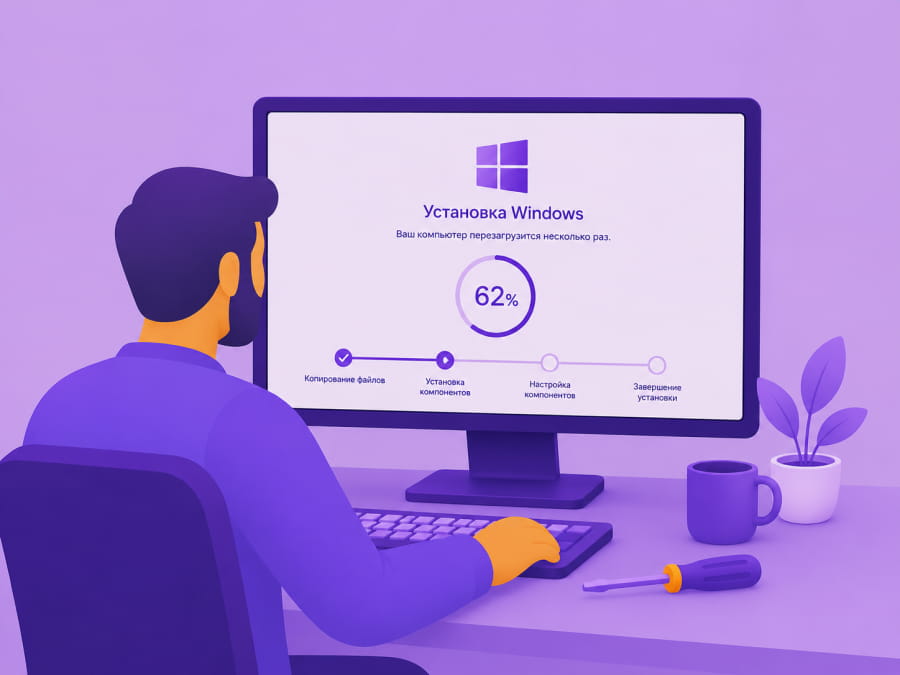
Установка операционной системы
После первого запуска становится ясно, готов ли компьютер к дальнейшей настройке. Следующий этап зависит от того, в каком состоянии находится устройство. Если вы купили готовый компьютер, операционная система уже может быть установлена производителем. После самостоятельной сборки ПК Windows чаще всего приходится устанавливать самостоятельно.
Независимо от выбранного варианта сначала убедитесь, что система работает корректно, а затем переходить к установке программ и настройке рабочего окружения.
Если Windows уже установлена
Многие производители поставляют компьютеры с предустановленной операционной системой. В этом случае не нужно переустанавливать виндовс сразу после покупки.
Перед началом работы достаточно выполнить несколько простых действий:
- завершить первоначальную настройку системы;
- подключиться к интернету;
- установить последние обновления Windows;
- проверить наличие обновлений драйверов;
- убедиться, что правильно определились все устройства.
Если всё работает стабильно, переустанавливать Windows сразу после покупки нет смысла.
Если систему нужно установить самостоятельно
После самостоятельной сборки ПК операционная система обычно отсутствует. В этом случае потребуется заранее подготовить загрузочную флешку и установить Windows с неё.
Во время установки Windows система предложит выбрать накопитель, на который будут скопированы файлы. Если в компьютере установлен только один SSD, достаточно выбрать его и продолжить установку. При наличии нескольких накопителей важно убедиться, что операционная система устанавливается именно на тот диск, который планируется использовать в качестве системного.
При необходимости старые разделы можно удалить и позволить установщику создать новую структуру автоматически.
Первичная настройка Windows
После завершения установки операционная система предложит выполнить первоначальную настройку.
Обычно достаточно:
- выбрать язык интерфейса и раскладку клавиатуры;
- подключиться к сети;
- войти в существующую учётную запись Microsoft или создать новую;
- настроить параметры конфиденциальности;
- дождаться завершения первоначальной подготовки системы.
Если потребуется, к этим настройкам всегда можно вернуться позже. Поэтому нет необходимости долго задерживаться на каждом пункте.
Нужно ли сразу устанавливать все программы?
Не стоит бежать впереди паровоза. Сначала лучше убедиться, что Windows полностью обновлена и все устройства работают корректно.
После этого рекомендуется установить драйверы, проверить систему на наличие обновлений и только затем переходить к установке браузера, офисных программ, рабочих приложений и другого программного обеспечения.
Такая последовательность значительно упрощает дальнейшую настройку и помогает быстрее заметить возможные проблемы.
Многие сразу делят новый SSD на несколько разделов «про запас». На самом деле большинству пользователей это не нужно — при необходимости структуру диска всегда можно изменить позже.
Установка и обновление драйверов
Когда Windows готова к работе, можно переходить к следующему этапу — установке драйверов. Именно драйверы помогают операционной системе корректно работать со всеми установленными комплектующими. Без драйверов некоторые устройства могут работать с ограничениями или вовсе не определяться системой.
В современных версиях Windows многие драйверы устанавливаются автоматически через Центр обновления. Но если вы хотите получить максимальную производительность, лучше проверить, установлены ли последние версии драйверов с официальных сайтов производителей.
Какие драйверы нужно установить в первую очередь
После завершения настройки Windows убедитесь, что драйверы установлены для всех основных устройств.
В первую очередь рекомендуется проверить:
- чипсет материнской платы;
- видеокарту;
- сетевой адаптер (Ethernet и Wi-Fi);
- звуковую карту;
- Bluetooth (если он есть).
Если в «Диспетчере устройств» нет неизвестного оборудования и предупреждающих значков, значит с драйверами всё в порядке.
Откуда лучше скачивать драйверы
Лучше всего скачивать драйверы только с официальных сайтов производителей оборудования.
Например:
- для видеокарт NVIDIA — сайт NVIDIA;
- для видеокарт AMD — сайт AMD;
- для процессоров и чипсетов Intel — сайт Intel;
- для материнской платы — сайт её производителя;
- для ноутбуков — страница поддержки производителя конкретной модели.
Сторонние сайты и различные сборники драйверов лучше обходить стороной. Вместе с ними можно получить устаревшие версии, несовместимое программное обеспечение или даже вредоносные файлы.
Нужно ли использовать программы для автоматической установки драйверов?
В интернете легко найти программы, которые обещают самостоятельно найти и установить все необходимые драйверы буквально за несколько минут. Звучит удобно, но пользоваться такими решениями стоит с осторожностью.
Иногда такие программы действительно помогают, но нередко вместе с драйверами устанавливают устаревшие версии, лишние утилиты или «мусорное» программное обеспечение.
Если всё работает без ошибок, лучше довериться Центру обновления Windows и официальным сайтам производителей.
Как проверить, что все драйверы установлены
Самый простой способ — открыть «Диспетчер устройств».
Если рядом с названием какого-либо устройства отображается жёлтый восклицательный знак или раздел «Неизвестное устройство», значит соответствующий драйвер отсутствует или установлен неправильно.
После установки драйвера рекомендуется перезагрузить компьютер и убедиться, что предупреждения исчезли.
Новая версия драйвера не всегда означает, что её нужно устанавливать немедленно. Если компьютер работает стабильно, можно спокойно дождаться следующего планового обновления. Исключение составляют драйверы видеокарты, которые часто оптимизируются под новые игры и профессиональные приложения.
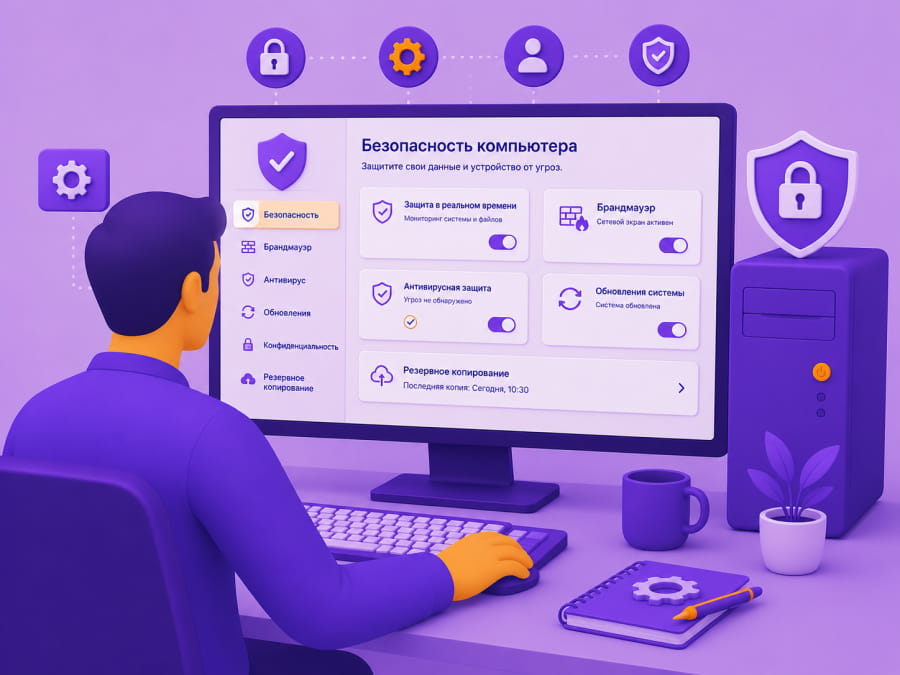
Настройка безопасности компьютера
После установки Windows и драйверов компьютер уже готов к работе, но использовать его без базовой настройки безопасности всё же не стоит. Даже новый компьютер не защищён от вредоносных программ, фишинговых сайтов или попыток кражи данных сразу после подключения к интернету.
К счастью, большинство необходимых инструментов защиты уже встроено в Windows. Достаточно проверить их работу и при необходимости дополнить систему современным антивирусным решением.
Установите последние обновления Windows
Первое, что рекомендуется сделать после подключения компьютера к интернету, — проверить наличие обновлений.
Для этого откройте:
Параметры → Центр обновления Windows
Даже если система была установлена совсем недавно, после первого запуска могут обнаружиться новые обновления безопасности, исправления ошибок и драйверы устройств.
Во время обновления компьютер может несколько раз перезагрузиться — это абсолютно нормально.
Проверьте встроенные средства защиты
Современные версии Windows уже содержат базовые инструменты безопасности, которые помогают защитить компьютер от большинства распространённых угроз.
Перед началом работы убедитесь, что:
- встроенная защита от вирусов включена;
- межсетевой экран Windows активен;
- SmartScreen не отключён;
- система автоматически получает обновления безопасности.
Эти функции работают в фоновом режиме и не требуют постоянного вмешательства пользователя.
Установите антивирус
Встроенной защиты Windows Defender достаточно для выполнения базовых задач, однако если компьютер используется ежедневно для работы, хранения важных документов, регулярных онлайн-покупок или банковских операций, то стоит рассмотреть установку дополнительного антивирусного решения.
Современный антивирус помогает:
- обнаруживать вредоносные программы в режиме реального времени;
- блокировать фишинговые и мошеннические сайты;
- предотвращать загрузку опасных файлов;
- защищать персональные данные во время работы в интернете.
Главное — использовать только одно антивирусное решение одновременно. Одновременная работа нескольких антивирусов может привести к внутренним конфликтам в системе и снижению производительности компьютера.
Создайте точку восстановления
После установки операционной системы, драйверов и основных программ полезно создать точку восстановления Windows.
Если в будущем после обновления, установки драйвера или программы возникнут проблемы, система позволит быстро вернуться к текущему рабочему состоянию без полной переустановки ОС.
На создание точки восстановления потребуется всего несколько минут, но в дальнейшем она может значительно упростить восстановление компьютера.
Настройте резервное копирование важных данных
Даже самый современный компьютер не застрахован от сбоев оборудования, случайного удаления файлов или программных ошибок.
Поэтому фотографии, рабочие документы и другие важные данные лучше хранить не только на системном диске.
Для резервного копирования можно использовать:
- внешний жёсткий диск;
- сетевое хранилище (NAS);
- различные облачные сервисы.
Регулярное создание резервных копий остаётся одним из самых эффективных способов защиты информации.
Настройку безопасности лучше выполнить сразу после установки Windows, пока на компьютере ещё нет важных файлов. Это займёт немного времени, зато поможет избежать многих проблем в будущем — от заражения вредоносным ПО до полной потери данных после сбоя системы.
Проверка стабильности работы компьютера
После установки операционной системы, драйверов и основных настроек не спешите сразу забивать компьютер играми или рабочими программами. Для начала стоит убедиться, что все компоненты работают исправно, а система функционирует без ошибок.
Такая проверка не требует специальных знаний и занимает совсем немного времени. Зато она позволяет заранее обнаружить возможные проблемы с оборудованием, охлаждением или драйверами.
Что проверить после настройки компьютера
Перед тем как переходить к повседневной работе, рекомендуется обратить внимание на несколько важных моментов.
Убедитесь, что:
- операционная система загружается без ошибок;
- все установленные накопители отображаются в системе;
- интернет работает стабильно;
- звук воспроизводится без проблем;
- USB-разъёмы распознают подключённые устройства;
- монитор работает с рекомендуемой частотой обновления;
- в «Диспетчере устройств» отсутствуют неизвестные устройства и предупреждения.
Если все эти пункты успешно пройдены, можно считать, что базовая настройка компьютера завершена.
Проверьте температуру компонентов
Даже если компьютер работает без ошибок, полезно посмотреть температуру процессора и видеокарты в первые часы использования.
Во время обычной работы или просмотра сайтов температура процессора обычно остаётся заметно ниже критических значений. При высокой нагрузке показатели могут заметно увеличиваться, однако система охлаждения должна справляться с отводом тепла без перегрева и резкого снижения производительности.
Если температура быстро становится слишком высокой даже при небольшой нагрузке, стоит проверить правильность установки системы охлаждения, работу вентиляторов и качество нанесения термопасты.
Нужно ли проводить стресс-тесты?
В случае, когда компьютер будет использоваться для игр, монтажа видео, 3D-графики или других ресурсоёмких задач, после настройки можно выполнить стресс-тест процессора и видеокарты.
Для обычного домашнего или офисного компьютера такая проверка необязательна. Достаточно убедиться, что система работает стабильно, не зависает и не перезагружается. Дополнительных тестов для этого обычно не требуется.
На какие признаки стоит обратить внимание
В первые несколько дней эксплуатации полезно последить за работой компьютера.
Поводом для дополнительной проверки могут стать:
- самопроизвольные перезагрузки;
- появление «синих экранов» (BSOD);
- зависания системы;
- необычно громкая работа вентиляторов;
- резкое падение производительности;
- ошибки при установке обновлений или драйверов.
Если подобных симптомов не наблюдается, можно считать, что компьютер настроен правильно и готов к постоянной эксплуатации.
Не пытайтесь проверить новый компьютер всеми возможными тестами в первый же день. Несколько дней обычной работы зачастую расскажут о стабильности системы гораздо больше. Если за это время не выявились ошибки, зависания или перегрев, вероятность скрытых проблем значительно ниже.

Какие программы установить на новый компьютер
Когда основные настройки завершены, и система работает без ошибок, можно переходить к установке привычных программ. Не стоит скачивать сразу десятки приложений — лучше установить только то, что действительно понадобится в работе, учёбе или для отдыха.
Большинство пользователей используют базовый набор программ, поэтому начать можно с классических категорий, а затем постепенно дополнять систему по мере необходимости.
Браузер
Браузер — одна из первых программ, которая понадобится после настройки компьютера. Именно браузер для ПК обычно становится первой программой, через которую скачиваются остальные приложения, выполняется поиск информации и начинается повседневная работа. Выбирайте программу исходя из своих привычек и требований к производительности, конфиденциальности и синхронизации данных между устройствами.
Офисные программы
Если компьютер нужен для работы или учёбы, стоит заранее установить офисный пакет. Он пригодится для создания документов, работы с электронными таблицами, презентациями и другими файлами.
Даже если сейчас вы ими не пользуетесь, рано или поздно они наверняка пригодятся.
Архиватор
До сих пор многие программы, документы и другие файлы распространяются в архивах ZIP, RAR или 7Z. Поэтому после настройки компьютера желательно установить архиватор, который позволит открывать, создавать и распаковывать архивы разных форматов.
Программы для общения
Если вы регулярно пользуетесь мессенджерами или сервисами для видеозвонков, установите их сразу после настройки системы. Так переписка, контакты и история сообщений будут доступны и на компьютере, и на смартфоне.
Медиаплеер
Хотя Windows поддерживает большинство популярных форматов мультимедиа, дополнительный медиаплеер может пригодиться для воспроизведения видео высокого качества, просмотра потокового контента и работы с редкими форматами файлов.
Антивирус
Даже если вы почти ничего не скачиваете и в основном пользуетесь браузером, компьютер всё равно ежедневно подключён к интернету. Современный антивирус помогает обнаруживать вредоносные программы, блокировать опасные сайты, предотвращать фишинговые атаки и защищать личные данные во время работы в сети.
Не устанавливайте лишнее
После покупки нового компьютера часто хочется установить всё и сразу. Но в большинстве случаев это только замедляет систему и усложняет её обслуживание.
Большое количество программ:
- занимает место на диске;
- увеличивает время загрузки Windows;
- может запускаться вместе с системой;
- иногда приводит к внутренним конфликтам между приложениями.
Лучше устанавливать программы постепенно — по мере необходимости. Так система останется быстрее, а поддерживать её в рабочем состоянии будет значительно проще.
Скачивайте программы только с официальных сайтов разработчиков или из проверенных источников. Это значительно снижает риск установки модифицированных версий, содержащих вредоносный код или нежелательное программное обеспечение.
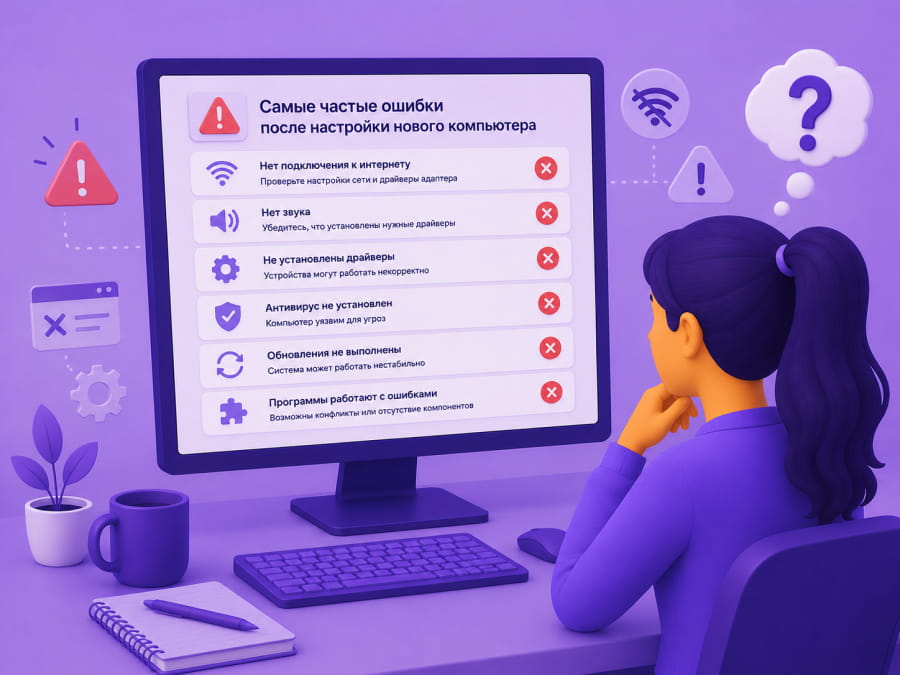
Самые частые ошибки после настройки нового компьютера
Даже если после первого запуска всё прошло без проблем, это ещё не означает, что настройка полностью завершена. Многие ошибки проявляются не сразу, а спустя несколько дней использования.
Вот несколько ошибок, которые пользователи совершают чаще всего:
Устанавливать программы из непроверенных источников
После настройки компьютера многие сразу начинают скачивать привычные программы. Самая распространённая ошибка — качать установщик программы или приложения с первой попавшейся ссылки, не посмотрев, что это за источник. Далеко не всегда это сайт производителя или разработчика.
Такие установщики могут содержать рекламное программное обеспечение, изменённые версии приложений или даже вредоносный код. Чтобы снизить риск заражения, скачивайте программы только с официальных сайтов разработчиков или из проверенных источников.
Игнорировать обновления Windows
Некоторые пользователи намеренно отключают автоматические обновления, опасаясь снижения производительности или появления ошибок.
На практике именно обновления закрывают известные и новые обнаруженные уязвимости, исправляют системные ошибки и повышают стабильность работы компьютера. Полностью отключать их без веской на то причины не рекомендуется.
Оставлять систему без защиты
Даже если компьютер используется только дома и редко выходит в интернет, риск столкнуться с вредоносными программами всё равно остаётся.
Заражение может произойти через ссылку в электронной почте, внешний флеш-накопитель, случайно агруженный файл или фишинговый сайт. Поэтому после настройки системы стоит убедиться, что встроенные средства защиты работают корректно или установлен современный антивирус.
Заполнять системный диск до конца
Свободное место на системном SSD необходимо не только для хранения файлов, но и для стабильной работы самой операционной системы.
Если диск заполнен почти полностью, компьютер может начать работать медленнее, а обновления Windows — устанавливаться с ошибками.
По возможности всегда оставляйте на системном разделе хотя бы 15–20% свободного пространства.
Менять настройки BIOS без необходимости
После просмотра советов в интернете у некоторых пользователей возникает желание изменить десятки параметров BIOS, чтобы сделать компьютер быстрее.
На практике большинство подобных изменений не приносит заметной пользы, а иногда приводит к нестабильной работе системы. Если компьютер функционирует нормально, лучше ограничиться базовыми настройками и не экспериментировать без необходимости.
Если после изменения какой-либо настройки компьютер начал работать хуже, не пытайтесь исправить всё сразу. Верните последнее изменение и посмотрите, исчезла ли проблема. Обычно именно такой подход помогает быстрее найти её причину.
Итоги
Если вы последовательно выполнили все этапы настройки, новый компьютер полностью готов к работе. Теперь остаётся только перенести личные файлы, установить необходимые программы и начать эксплуатацию нового компьютера.
Чтобы убедиться, что ничего не упущено, воспользуйтесь небольшим чек-листом.
Компьютер полностью готов к работе в случае если:
- ✅ Все комплектующие определяются системой без ошибок.
- ✅ Windows установлена и обновлена до актуальной версии.
- ✅ Все необходимые драйверы установлены.
- ✅ Настроены базовые средства защиты или установлен антивирус.
- ✅ Создана точка восстановления системы.
- ✅ Установлены основные программы для работы и повседневных задач.
- ✅ Компьютер работает стабильно, без перегрева, зависаний и неожиданных перезагрузок.
Если каждый пункт из этого списка уже выполнен, можно не переживать — компьютер полностью готов к повседневной работе.