Какая температура процессора должна быть: нормы, мониторинг и борьба с перегревом
Дальше всё упирается в простую мысль: у процессора нет одной идеальной температуры на все случаи. У настольного ПК с просторным корпусом и крупным кулером показатели будут ниже, чем у тонкого ноутбука, который стоит на мягком диване и забирает воздух через почти закрытые нижние решётки. Поэтому смотреть нужно не на одну цифру, а на ситуацию: чем занят компьютер, как долго держится нагрев, шумят ли вентиляторы, падает ли производительность.
Процессор можно представить как небольшую электрическую плитку, которая постоянно превращает часть потребляемой энергии в тепло. Радиатор, вентилятор и термопаста не делают его «холодным» сами по себе — они помогают быстрее передать тепло воздуху вокруг. Если этот путь перекрыт пылью, старой термопастой или плохой вентиляцией корпуса, то температура растёт даже при обычных задачах.
Почему стоит знать температуру процессора
Температура процессора — это один из самых понятных признаков того, насколько спокойно работает компьютер. Когда охлаждение справляется, система открывает программы без задержек, не сбрасывает частоты и не шумит без причины. Когда тепло задерживается внутри корпуса, начинаются странности: игра идёт рывками, браузер зависает на нескольких вкладках, ноутбук внезапно выключается или держит вентиляторы на максимуме.
Для пользователя это не просто вопрос комфорта. От высокого нагрева страдают производительность, срок службы комплектующих и стабильная работа Windows. Если операционная система начинает подвисать после 10–20 минут нагрузки, причина может быть не в «тяжёлой Windows», а в том, что процессор уже подошёл к тепловому пределу и пытается себя защитить.
Влияние высокого нагрева на производительность и стабильность работы
Когда процессор перегревается, он не продолжает работать «через силу». Современные CPU, то есть центральные процессоры, включают защитный режим и снижают частоту. Этот процесс называют троттлингом. По сути, процессор сам сбавляет темп, чтобы не нагреваться дальше.
Именно поэтому перегрев часто выглядит как нехватка мощности. Например, игра сначала работает плавно, а через несколько минут появляются просадки FPS — кадров в секунду. Монтаж видео начинается быстро, но затем программа будто «вязнет». На самом деле железо может быть достаточно производительным, просто охлаждение не даёт ему долго держать рабочую частоту.
Производитель процессоров Intel объясняет это через параметр Tjunction Max, или TJ Max - максимальную температуру кристалла процессора, при приближении к которой включаются внутренние механизмы защиты: снижается частота и мощность. Intel важна как источник, потому что сама разрабатывает и выпускает процессоры, а значит, указывает официальные тепловые пределы для своих моделей.
Как перегрев компонентов может приводить к поломке компьютера
Кратковременный скачок температуры обычно не ломает процессор. Опаснее другой сценарий: компьютер месяцами работает горячим, внутри корпуса постоянно пыльно, вентиляторы крутятся на пределе, а пользователь считает это нормой. В такой среде страдает не только CPU, но и материнская плата, цепи питания, накопители и видеокарта.
Здесь полезна бытовая аналогия. Если накрыть радиатор отопления плотным одеялом, он не перестанет выделять тепло, но комнате от этого лучше не станет. Пыль на радиаторе процессора работает похожим образом: она мешает воздуху проходить через рёбра охлаждения, и тепло остаётся рядом с компонентами.
Тепло также связано с долговечностью электроники. В инженерных расчётах для микросхем используют модели, где высокая температура ускоряет деградацию материалов. Например, в приложении Texas Instruments о сроке службы встроенных процессоров говорится, что длительная работа на температурных крайностях сокращает ресурс устройств. Это не значит, что компьютер сломается завтра, но регулярный перегрев — плохой фон для любой техники.
Какой должна быть нормальная температура процессора
В бытовом смысле нормальная температура процессора — это не одна цифра, а диапазон, в котором компьютер работает без троттлинга, зависаний и внезапных отключений. Он зависит от трёх вещей: модели CPU, качества охлаждения и нагрузки. Если компьютер ничего тяжёлого не делает, температура должна быть заметно ниже, чем при игре, обработке фотографий, рендеринге видео или архивировании большого файла.
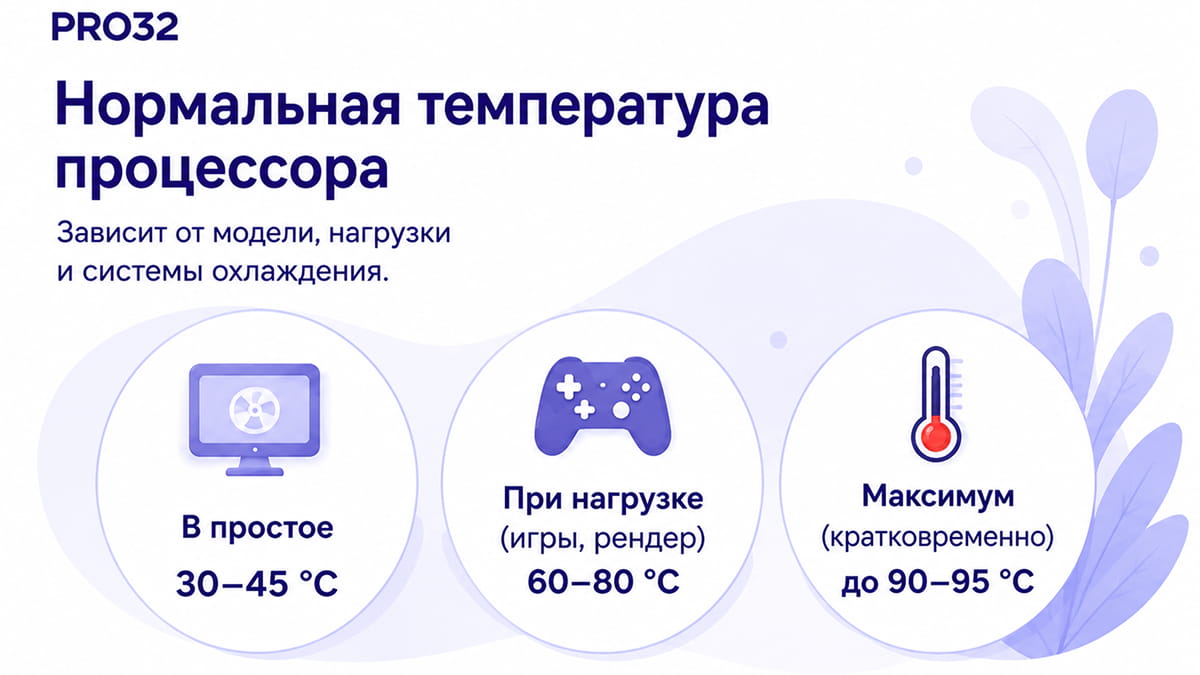
Официальные пределы лучше смотреть у производителя конкретной модели. У Intel максимальная температура кристалла часто находится в диапазоне 100–110 °C, но точное значение зависит от процессора. У AMD, второго крупного производителя CPU, подход тот же: рабочая температура зависит от кулера, воздушного потока, температуры в комнате, пользовательских настроек и нагрузки. Поэтому универсальная цифра «для всех» всегда будет упрощением.
Нормальная температура процессора в простое
Температура процессора в простое — это показатель, когда компьютер включён, но не занят тяжёлыми задачами. Открыт рабочий стол, браузер, мессенджер, музыка — и больше ничего серьёзного. Для настольного ПК нормальным ориентиром можно считать 35–55 °C. Для ноутбука часто встречаются 40–60 °C, особенно если корпус тонкий.
Если в простое процессор держит 70–80 °C, это уже не похоже на норму. Сначала стоит открыть диспетчер задач и посмотреть, нет ли процесса, который постоянно грузит CPU. Иногда причина банальна: идёт обновление, индексируются файлы, работает тяжёлая программа в фоне. Но бывает и неприятнее: компьютер тормозит из-за майнинга, а пользователь видит только шум вентиляторов и высокую температуру.
Оптимальная температура процессора под нагрузкой и во время игры
Когда пользователь запускает игру, программу видеомонтажа, 3D-рендер или тяжёлую таблицу, процессор начинает работать активнее. В такой момент рабочая температура процессора закономерно растёт. Для настольного ПК хороший ориентир под нагрузкой — 65–85 °C. Для ноутбука верхняя граница часто выше, но это не повод игнорировать постоянные 90 °C.
При этом смотреть нужно не только на цифру, но и на поведение системы. Если температура дошла до 80 °C и держится стабильно, частоты не падают, а вентиляторы не ревут как пылесос, ситуация обычно рабочая. Если через 15 минут начинается троттлинг, картинка дёргается и корпус обжигает руку, охлаждение стоит проверить.
От чего зависит нагрев: связь процессора и видеокарты
Процессор и видеокарта работают в одном корпусе, поэтому они влияют друг на друга. Во время игры видеокарта часто выделяет больше тепла, чем CPU. Если горячий воздух от неё остаётся внутри системного блока, кулер процессора втягивает уже нагретый воздух и хуже справляется со своей задачей.
Поэтому вопрос «до скольки должна греться видеокарта» нельзя полностью отделить от температуры CPU. У видеокарт свои нормы, которые зависят от модели и системы охлаждения, но общий принцип одинаков: компонент должен работать ниже своего предельного значения и не доводить корпус до тепловой ловушки. Если одновременно греются процессор, видеокарта и материнская плата, проблема часто не в одном кулере, а в плохом воздушном потоке.
Максимальная температура процессора и верхняя граница допустимых значений
Максимальная температура процессора — это верхний предел, после которого включаются защитные механизмы. У разных моделей предел отличается, поэтому ориентироваться только на советы с форумов опасно.
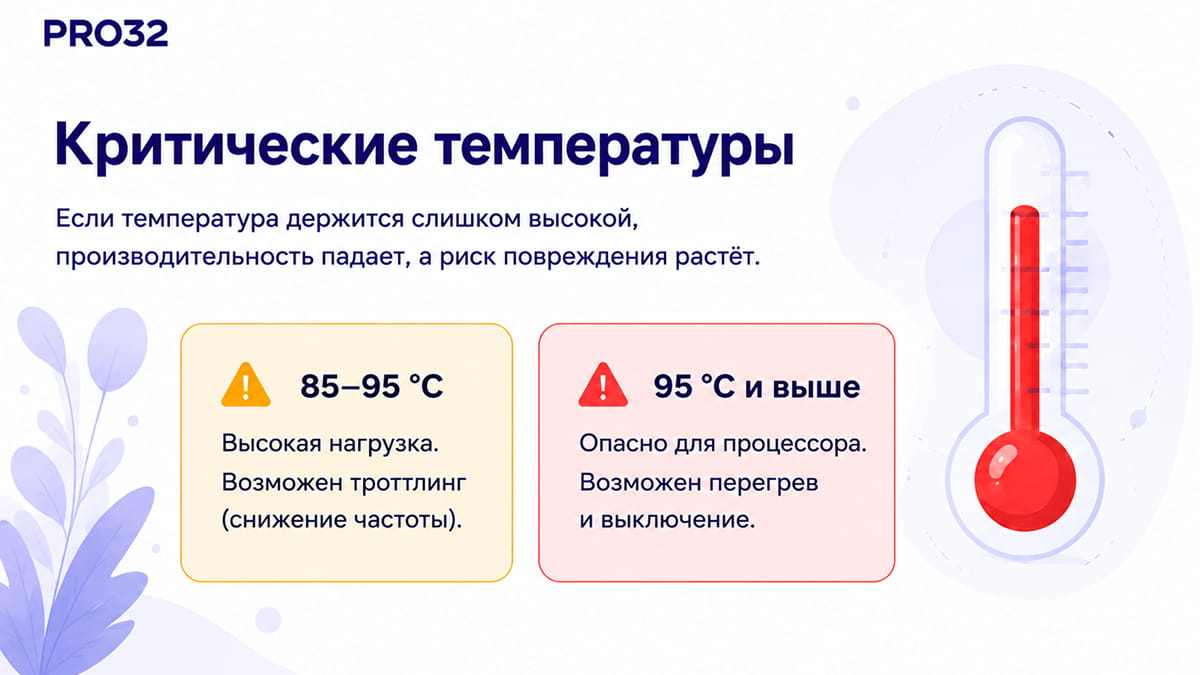
На практике зоны можно разделить так. До 80–85 °C под нагрузкой большинство систем чувствуют себя спокойно. Диапазон 85–90 °C уже стоит контролировать, особенно на настольном ПК. Постоянные 90–100 °C — сигнал для диагностики: чистки, проверки кулера, термопасты, фоновых процессов и настроек питания.
Не стоит путать два понятия. Допустимая температура процессора не всегда означает «хорошая для постоянной работы». Если производитель допускает высокий предел, это не приглашение держать компьютер у края весь день. Запас по температуре нужен, чтобы система не теряла производительность при жаре, пыли и длительной нагрузке.
Нормальная температура процессора ноутбука: отличия от ПК
У ноутбука меньше места для радиатора и вентиляторов, поэтому температура процессора ноутбука обычно выше, чем у настольного ПК. Тонкий корпус красив и удобен, но у него меньше воздуха внутри. Если поставить ноутбук на плед, диван или колени, нижние вентиляционные отверстия частично закрываются, и температура растёт быстрее.
Для ноутбука нормальными можно считать примерно 40–60 °C в простое и 75–90 °C под серьёзной нагрузкой, если устройство не зависает, не выключается и не держится у максимального предела постоянно. Если ноутбук стал шумнее, чем раньше, а температура выросла даже при тех же задачах, чаще всего ему нужна чистка системы охлаждения.
Таблица температур: рабочие, допустимые и опасные значения
Цифры в таблице — практические ориентиры, а не замена спецификации конкретного CPU. Они помогают быстро понять, где обычный рабочий режим, а где уже нужна диагностика.
| Режим работы | Ориентир по температуре CPU | Что это значит |
|---|---|---|
| Простой, рабочий стол, браузер | 35–55 °C для ПК, 40–60 °C для ноутбука | Норма, если нет шума, зависаний и высокой фоновой загрузки |
| Офисные задачи, видео, много вкладок | 45–70 °C | Рабочий режим; стоит следить за фоновыми процессами |
| Игра, монтаж, рендеринг | 65–85 °C | Нормально при нагрузке, если частоты стабильны |
| Долгая тяжёлая нагрузка | 85–90 °C | Пограничная зона: проверьте пыль, корпус и кулер |
| Близко к TJ Max | 90–100+ °C | Нужна диагностика; возможны троттлинг и отключения |
Отдельно стоит разобрать популярный вопрос: температура процессора 80 градусов — это нормально? При игре, монтаже или рендеринге — часто да. В простое — нет. Если компьютер ничего тяжёлого не делает, а CPU уже показывает 80 °C, нужно искать причину.
Как узнать температуру процессора в компьютере
Проверять температуру лучше не «на глаз», а по датчикам. Горячий корпус и громкий вентилятор полезны как признаки, но они не показывают точные значения. Для диагностики нужны программы мониторинга или данные BIOS/UEFI.
Мониторинг температуры — это наблюдение за датчиками компьютера: температурой CPU, видеокарты, материнской платы, скоростью вентиляторов, частотой и загрузкой. Лучше смотреть не только текущую цифру, но и максимум за время нагрузки. Например, можно запустить обычную игру на 15 минут, затем открыть журнал датчиков и увидеть, до какого пика доходил процессор.
Мониторинг температуры программой: лучшие утилиты для проверки
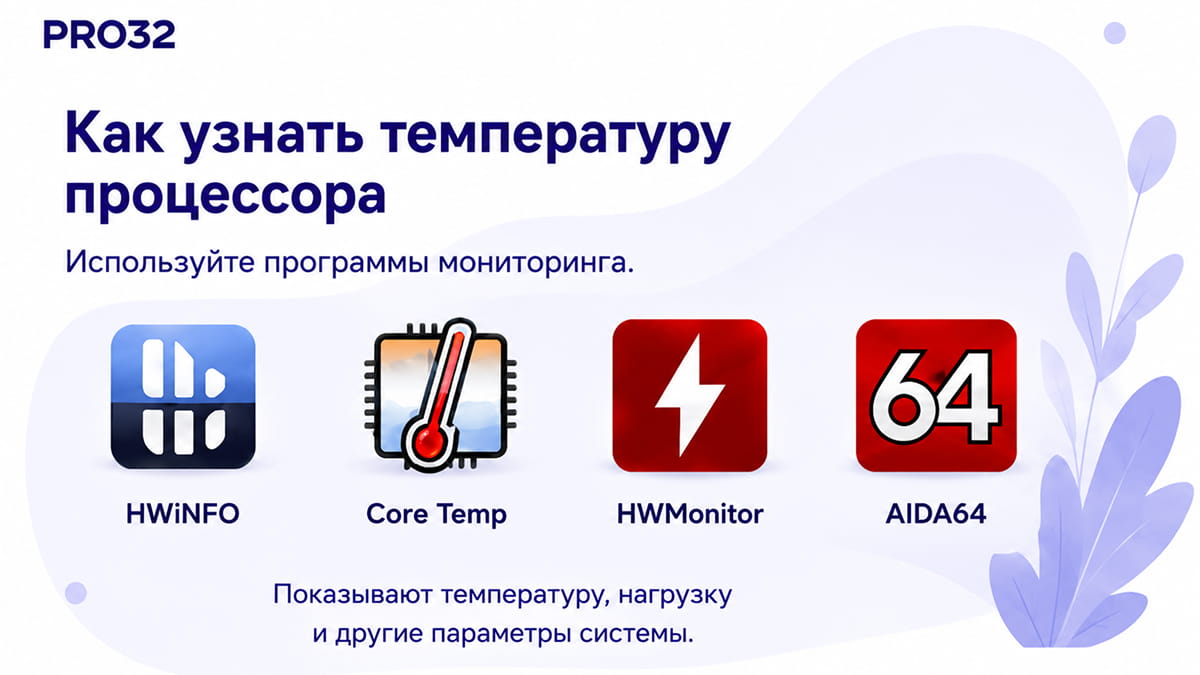
Для Windows подойдут несколько проверенных утилит. HWiNFO показывает подробную информацию о железе и датчиках. Core Temp проще: он ориентирован именно на температуру ядер процессора. Libre Hardware Monitor — открытая программа, которая показывает температуры, обороты вентиляторов, напряжения, загрузку и частоты. HWMonitor также читает основные датчики компьютера.
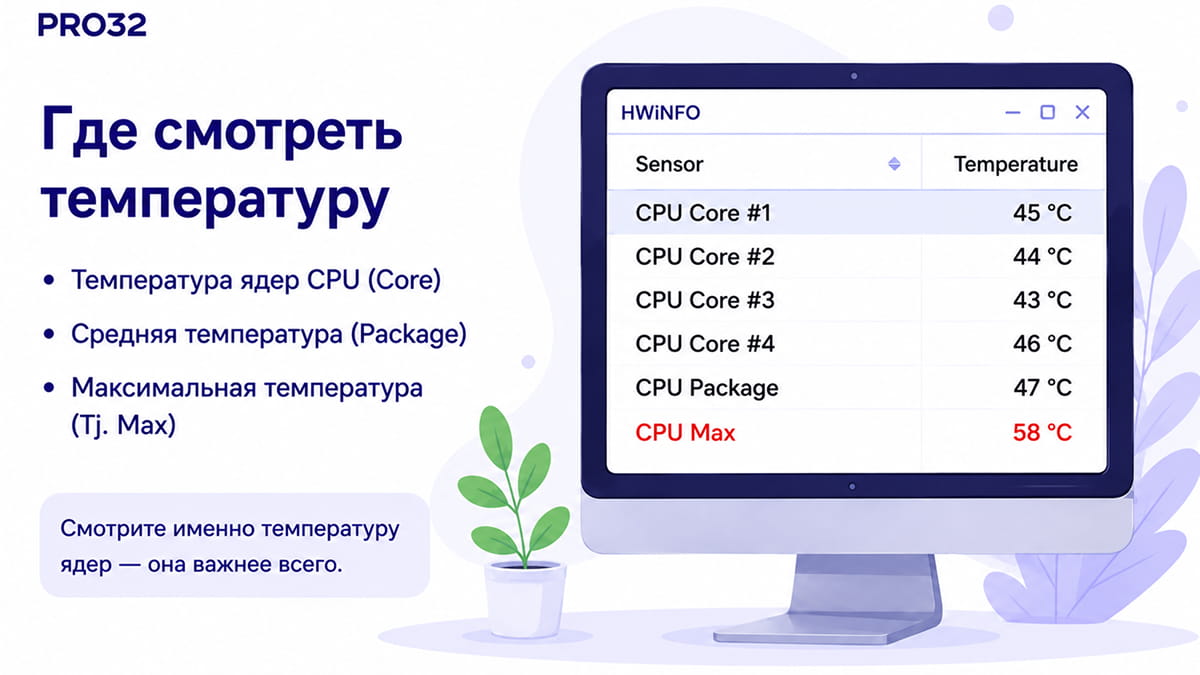
Если в программе встречается строка CPU Temperature или Temperature CPU, речь идёт о температуре центрального процессора. Иногда рядом показывают температуру по ядрам: одно ядро может быть горячее других, и это нормально при неравномерной нагрузке.
Порядок проверки простой:
1. Запустите программу мониторинга.
2. Посмотрите температуру в простое через 5–10 минут после загрузки системы.
3. Запустите обычную нагрузку: игру, монтаж, архивирование или тест.
4. Через 10–20 минут проверьте максимальное значение, частоты и загрузку CPU.
5. Сравните результат с ориентиром из таблицы и спецификацией модели.
Как посмотреть температуру во время работы без установки приложений
Без дополнительных программ температуру иногда можно посмотреть в BIOS или UEFI. Это системные настройки, которые запускаются до Windows и позволяют проверить базовые параметры компьютера: вентиляторы, накопители, память, температурные датчики.
У этого способа есть ограничение: в BIOS/UEFI процессор почти не нагружен. Поэтому температура там обычно ниже, чем при игре или работе в тяжёлой программе. Такой вариант подходит для быстрой проверки после чистки или сборки, но для полноценной диагностики лучше использовать утилиту мониторинга в Windows.
Почему процессор греется: 5 главных причин перегрева
Перегрев редко появляется без причины. Чаще всего виноват не сам процессор, а условия вокруг него: пыль, слабый кулер, плохой корпус, жаркая комната или программа, которая постоянно держит нагрузку.

Неэффективная система охлаждения и высохшая термопаста
Система охлаждения — это кулер, радиатор, вентиляторы корпуса и воздушный поток. Если кулер слабее, чем нужно конкретному процессору, температура будет высокой даже в чистом корпусе. При выборе кулера смотрят на совместимость с сокетом, размеры корпуса и тепловой пакет.
TDP — расчётный тепловой пакет. Это ориентир для подбора охлаждения, а не точное значение потребления в каждый момент времени. Если поставить мощный процессор под маленький кулер «из коробки», система может работать, но без комфортного температурного запаса.
Термопаста — теплопроводящий слой между крышкой процессора и основанием кулера. Она заполняет микронеровности, через которые тепло хуже передаётся металлу радиатора. Когда паста высыхает или нанесена плохо, процессор начинает греться сильнее.
Пыль в корпусе и плохая вентиляция
Пыль действует как тёплое одеяло. Она забивает фильтры, оседает между рёбрами радиатора и мешает вентилятору проталкивать воздух. Внешне компьютер может выглядеть нормально, но внутри кулер уже не продувается.
Системный блок лучше не ставить вплотную к стене, батарее или в закрытую нишу стола. Воздух должен входить спереди или снизу и выходить сзади или сверху. Если горячему воздуху некуда уходить, внутри корпуса постепенно нагреваются все компоненты.
Высокое напряжение и разгон процессора
Разгон — это ручное повышение частоты процессора сверх стандартных настроек. Часто вместе с частотой увеличивают напряжение, то есть количество электрической энергии, которое получает CPU. Больше напряжение — больше тепла.
Если после разгона компьютер стал горячее, громче и нестабильнее, стоит вернуть штатные настройки или уменьшить лимиты питания. Для большинства пользователей стабильная работа важнее нескольких процентов производительности, особенно если система охлаждения не рассчитана на высокий нагрев.
Высокая температура в помещении и неправильное расположение ПК
Кулер не может охлаждать процессор воздухом холоднее, чем воздух в комнате. Летом это особенно заметно: если в помещении 30 °C, температура всех компонентов поднимается. При той же игре зимой CPU может держать 75 °C, а летом — 85 °C.
Ноутбуки сильнее реагируют на окружение. Мягкая поверхность перекрывает вентиляцию, а подставка с зазором снизу, наоборот, помогает воздуху проходить свободнее. Иногда разница между «на столе» и «на пледе» оказывается заметнее, чем замена термопасты.
Вредоносная нагрузка и скрытый майнинг
Если процессор греется в простое, а вентиляторы шумят без видимой причины, нужно проверить не только железо, но и программную часть. Скрытый майнер использует ресурсы компьютера для добычи криптовалюты без согласия пользователя. Внешне это похоже на обычные тормоза: высокий процент загрузки CPU или видеокарты, шум, нагрев и быстрый расход батареи у ноутбука.
Такой майнер снижает срок службы не магическим образом, а через постоянную нагрузку. Компьютер работает горячее, вентиляторы изнашиваются быстрее, а пользователь получает меньше производительности для своих задач.
Как снизить температуру процессора: эффективные способы
Начинать лучше с простых и безопасных действий. Они часто решают проблему без покупки нового кулера.
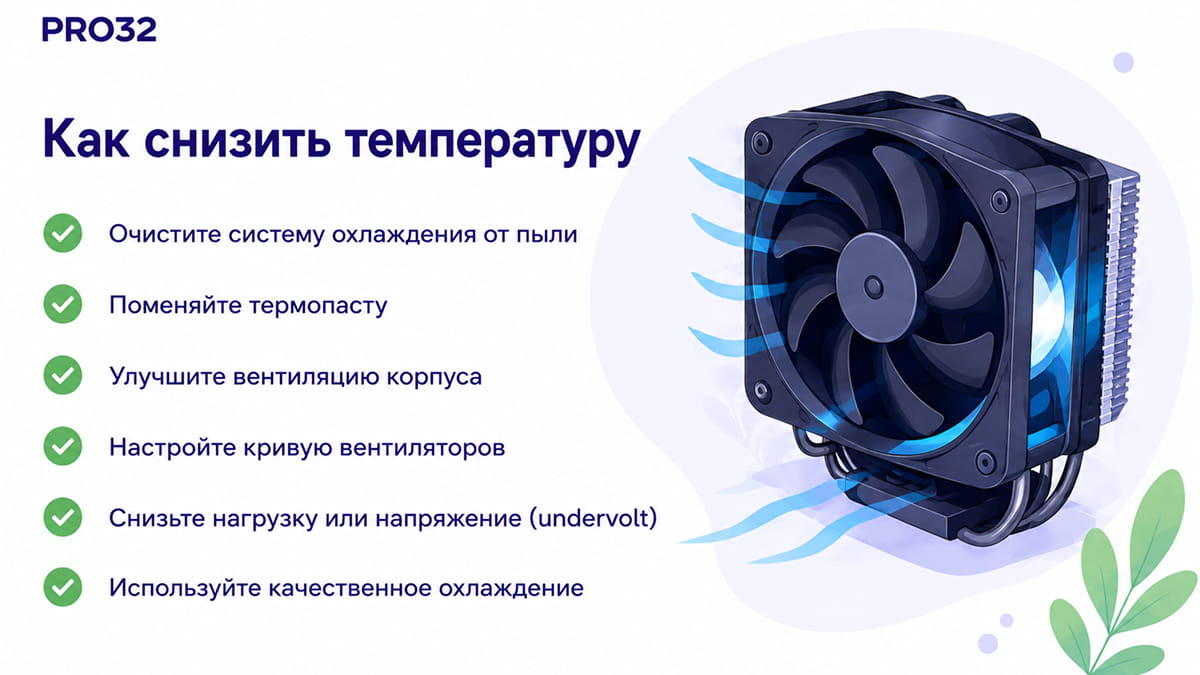
Чистка компьютера от пыли и правильная организация воздушных потоков
Отключите компьютер от питания, снимите боковую крышку и аккуратно очистите фильтры, вентиляторы, радиатор процессора и область вокруг видеокарты. Удобно использовать баллон со сжатым воздухом, но вентиляторы лучше придерживать пальцем или пластиковой палочкой, чтобы они не раскручивались слишком быстро.
После чистки проверьте направление воздушных потоков. В типичном корпусе передние вентиляторы работают на вдув, задний и верхние — на выдув. Если вентиляторы дуют друг против друга, внутри появляется горячая «мешалка», а не нормальная вентиляция.
Замена термопасты и модернизация системы охлаждения
Если чистка не помогла, стоит проверить термопасту и прижим кулера. Старую пасту снимают с крышки процессора и основания кулера, затем наносят новую тонким слоем или небольшой каплей по центру. Главное — не переборщить: толстый слой работает хуже аккуратного тонкого контакта.
Иногда нужна модернизация. Например, компактный кулер не справляется с мощным процессором, а корпус почти не продувается. Тогда помогает башенный кулер, дополнительные корпусные вентиляторы или корпус с лучшей вентиляцией. Для ноутбука чаще доступны чистка, замена термоинтерфейса, обновление BIOS/UEFI и настройка профиля питания.
Чистка компьютера и ноутбука от вирусов
Если физическая чистка не помогла, то стоит заглянуть “внутрь” программ. Для этого рекомендуем скачать антивирус PRO32 на ваш ПК или ноутбук для очистки от вирусов, троянов, майнингового ПО, червей и других нежелательных программ.
Типы охлаждения процессора: воздушный кулер, СЖО и кастомный контур
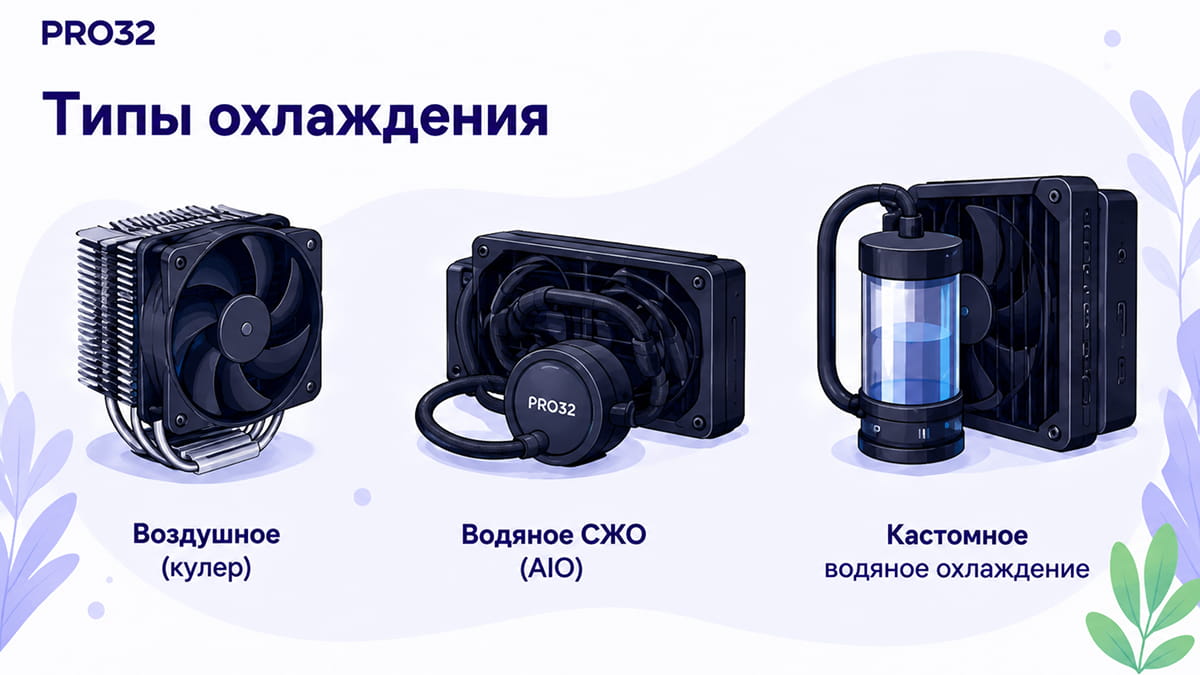
Когда чистка и замена термопасты не дают заметного результата, проблема может быть не в обслуживании, а в запасе охлаждения. Условно варианты делятся на три типа: воздушный кулер, готовая система жидкостного охлаждения и кастомный водяной контур. Они решают одну задачу — забрать тепло от процессора и вывести его из корпуса, но делают это по-разному.
-
Воздушный кулер — радиатор с одним или несколькими вентиляторами. Это самый понятный и часто самый практичный вариант для домашнего ПК: он проще в установке, обычно дешевле и не требует обслуживания, кроме чистки от пыли.
-
Готовая СЖО — система жидкостного охлаждения с помпой, водоблоком, радиатором и вентиляторами. Жидкость переносит тепло от процессора к радиатору, а вентиляторы выдувают его из корпуса. Такой вариант часто выбирают для мощных процессоров и компактных сборок, но корпус должен поддерживать радиатор нужного размера.
-
Кастомное водяное охлаждение — контур, который собирают под конкретную сборку: с отдельным резервуаром, трубками, фитингами и водоблоками. Это вариант для энтузиастов: он выглядит эффектно и может хорошо охлаждать, но стоит дороже, требует опыта и регулярного обслуживания.
Для большинства пользователей выбор сводится к хорошему башенному кулеру или готовой СЖО. Слово «водяное» само по себе не делает охлаждение лучше: важны тепловыделение процессора, размер корпуса, направление воздушного потока и допустимый уровень шума. Если компьютер используется для браузера, документов и простых игр, чаще хватает качественного воздушного кулера. Если процессор мощный и подолгу работает под высокой нагрузкой, стоит смотреть на более производительное охлаждение и нормальную вентиляцию корпуса.
Как снизить шум системы без потери охлаждения
Шум не всегда означает поломку. Иногда вентиляторы просто слишком резко реагируют на каждый скачок температуры. В BIOS/UEFI или фирменной программе материнской платы можно настроить более плавную кривую оборотов: вентиляторы будут ускоряться постепенно, а не рывками.
Но нельзя лечить перегрев только снижением оборотов. Если процессор и так близко к 90–100 °C, тишина будет куплена ценой троттлинга. Сначала нужно убрать причину нагрева, а уже потом настраивать акустику.
Разбор опасных ситуаций
Процессор показывает 80 °C при игре. Это часто нормально, если температура держится стабильно, частоты не падают, а компьютер не выключается. Для ноутбука такой показатель встречается чаще, чем для настольного ПК. Но если раньше при той же игре было 70 °C, а теперь стало 85 °C, стоит проверить пыль и термопасту.
Процессор показывает 80 °C в простое. Это уже ненормально. Проверьте диспетчер задач, автозагрузку, майнеры, пыль и кулер. Если высокая температура появилась после сборки или чистки, возможна ошибка установки кулера: перекос, слабый прижим или забытая защитная плёнка на основании радиатора.
Температура приближается к 95–100 °C. Нужно снизить нагрузку и провести диагностику. Для некоторых моделей это близко к официальному пределу, но постоянная работа на границе ведёт к троттлингу и повышенной нагрузке на охлаждение.
Греется не только процессор, но и весь корпус. Проверьте видеокарту, материнскую плату и направление вентиляторов. Если горячий воздух остаётся внутри, даже хороший кулер процессора не покажет нормальный результат.
Компьютер греется без открытых программ. Это повод проверить систему на вредоносные процессы. В такой ситуации перегрев сокращает срок службы не сам по себе, а через постоянную лишнюю нагрузку, шум вентиляторов и работу компонентов у теплового предела.
Резюме
Для настольного ПК нормальная температура процессора в простое обычно находится в районе 35–55 °C, а при серьёзной нагрузке — примерно 65–85 °C. Для ноутбуков эти значения чаще выше, потому что компактный корпус хуже выводит тепло.

Главный ориентир — не одна цифра, а поведение системы. Если процессор кратковременно нагрелся до 80 °C при игре и компьютер работает стабильно, паниковать не нужно. Если те же 80 °C появляются в простое, а при нагрузке температура уходит к 95–100 °C, пора проверять охлаждение.
Лучший порядок действий такой: сначала измерить температуру, затем посмотреть загрузку CPU, очистить корпус от пыли, проверить вентиляторы и термопасту. Если проблема осталась, уже после этого подбирать кулер, менять корпус или настраивать питание. Так диагностика идёт от простого к сложному, без лишних покупок и догадок.
Часто задаваемые вопросы
Можно зайти в BIOS/UEFI и посмотреть показания датчиков, но там процессор почти не нагружен. Для проверки во время обычной работы удобнее использовать простую утилиту: HWiNFO, Core Temp, Libre Hardware Monitor или HWMonitor.
BIOS/UEFI показывает температуру в спокойном режиме, поэтому он не заменяет проверку под нагрузкой. Если нужно понять, как греется процессор при игре или монтаже, лучше запустить программу мониторинга в Windows и посмотреть максимальное значение за несколько минут работы.
80 °C под нагрузкой обычно допустимы, особенно при игре, монтаже или на ноутбуке. В простое такая температура ненормальна. Опаснее не разовый пик, а длительная работа у верхнего предела, троттлинг, выключения и сильный шум вентиляторов.
Оценивать нужно контекст. Если CPU показывает 80 °C пять минут в тяжёлой игре, это одно. Если он держит 80 °C на рабочем столе, это уже симптом: либо процессор чем-то загружен, либо охлаждение не отводит тепло.
Очистите радиатор и фильтры от пыли, улучшите поток воздуха в корпусе, замените термопасту и проверьте автозагрузку. Иногда помогает настройка профиля питания или плавной кривой вентиляторов, но снижать обороты при реальном перегреве нельзя.
Обычно самый частый выигрыш даёт чистка. Пыль незаметно накапливается между рёбрами радиатора и ухудшает теплообмен. Если после чистки температура почти не изменилась, стоит проверить термопасту и плотность установки кулера.
Для настольного ПК во время игры нормальным ориентиром можно считать 65–85 °C. У ноутбуков значения часто выше. Постоянные 90 °C и больше лучше не игнорировать: проверьте пыль, вентиляцию корпуса, термопасту и фоновую нагрузку.
При этом во время игры одновременно работают процессор и видеокарта. Видеокарта греет воздух внутри корпуса, а процессорный кулер вынужден использовать этот же воздух. Поэтому при игровой нагрузке особенно важны корпусные вентиляторы и свободный выход горячего воздуха.
Сначала измерьте температуру в программе мониторинга и проверьте загрузку CPU в диспетчере задач. Затем очистите корпус от пыли, проверьте вентиляторы, прижим кулера и термопасту. Если процессор греется без нагрузки, выполните проверку на вредоносное ПО.
Чаще всего высокая температура без нагрузки часто связана не с железом, а с фоновым процессом. Поэтому полезно начать с диспетчера задач: если CPU загружен на 80–100%, нужно найти виновника. Если загрузка низкая, а температура высокая, вероятнее проблема в охлаждении.