Что такое брандмауэр и как его отключить
В современном мире невозможно представить себе безопасную работу за компьютером без использования сетевого экрана, который чаще называют брандмауэром или фаерволом. Это своего рода цифровой шлагбаум, который следит за всем, что попадает на ваш ПК и выходит из него в интернет. Если вы задумывались, зачем отключать брандмауэр, то для начала стоит точно определить, что это за система и почему разработчики встроили её в операционную систему Windows. Перед тем как перейти к настройкам, мы разберем ключевое отличие сетевого экрана от антивируса и почему их совместная работа критически важна. А в конце статьи найдете таблицу для быстрой ориентации и отдельную инструкцию, как обезопасить компьютер, если вредоносный код уже проник в систему.
Что такое брандмауэр Windows
Брандмауэр — что это такое в компьютере? Если говорить простыми словами, то это цифровой «страж», который решает, каким программам разрешено выходить в сеть, а каким нет. Брандмауэр — это встроенный инструмент защиты, который фильтрует входящий и исходящий сетевой трафик на вашем компьютере. Брандмауэр активирован по умолчанию и работает в фоновом режиме, не требуя участия пользователя. Что такое брандмауэр Windows в более широком смысле — это первая линия обороны системы наряду со встроенным антивирусом Windows Defender.
Иногда возникает необходимость временно изменить настройки защиты. Например, чтобы разобраться, как открыть брандмауэр на Windows 10 и 11, достаточно ввести его название в строке поиска на панели задач. Там же находятся параметры отключения. Далее возникнет вопрос: «А как выключить брандмауэр Windows 10 и 11?» — нужно выбрать «Включение и отключение брандмауэра» и установить нужное значение. Отключение брандмауэра Windows 10 и 11 стоит делать только на время диагностики и с осторожностью. Что касается антивируса — он управляется отдельно через раздел «Безопасность Windows», где можно найти параметры защиты в реальном времени. А как включить обратно брандмауэр Windows? Ответ: тем же путём, просто выбрав «Включить».
От каких видов атак защищают сетевые экраны
Физически брандмауэр может являться специализированным сканирующим оборудованием, но не обязательно. Зачастую это просто программное обеспечение, выполняющее на компьютере через сеть Интернет контроль всех входящих и исходящих пакетов. Брандмауэры ставят заслон некоторым видам угроз, берущих начало в сети. В 2025 году было обнаружено 612 уязвимостей Windows. Если не запустить этот компонент защиты, ваш ПК станет уязвимым, а личные данные могут быть украдены злоумышленниками. Скомпрометированные учётные данные используются в более чем 22% взломов. Для этой цели хакеры могут выполнять:
- Взлом удаленного доступа, когда объектом атаки становится удаленный рабочий стол; злоумышленник организует доступ со своего устройства через интернет с целью взломать логин, чтобы получить контроль над вашим ПК;
- Backdoor-доступ, при котором игра идет на слабых местах в системе безопасности или системных ошибках; такие уязвимости есть в любой операционной системе, Windows – вовсе не исключение;
- E-mail атаки, выражающиеся часто в виде спама объемом в тысячи писем, которые буквально забивают почтовый ящик пользователя; некоторые из отосланных писем содержат вредоносный вирусный код;
- Переадресации маршрута: на пути к целевому пункту пакеты данных проходят по определенному маршруту через маршрутизаторы; если использовать этот факт, можно создать впечатление, что данные поступают из надежного источника, чем и пользуются хакеры – поэтому большинство брандмауэров выполняют функции маршрутизаторов.
Это лишь некоторые способы, которые используют злоумышленники, и от действий которых брандмауэр защитит ваше устройство. Надеемся, картина под названием «что такое брандмауэр?» стала вам понятней.
Некоторые программные брандмауэры можно настроить так, чтобы они работали, как прокси-серверы. Тогда степень защищенности станет еще выше - скрывается сетевой адрес вашего компьютера. С ними исключается заражение через вредоносную веб-страницу, ведь, если стоит прокси, серверы не взаимодействуют непосредственно с компьютером. Дополнительным плюсом прокси является наличие кэша, благодаря которому при повторном обращении к странице, она загружается уже из его кэш-памяти, что гораздо быстрее.
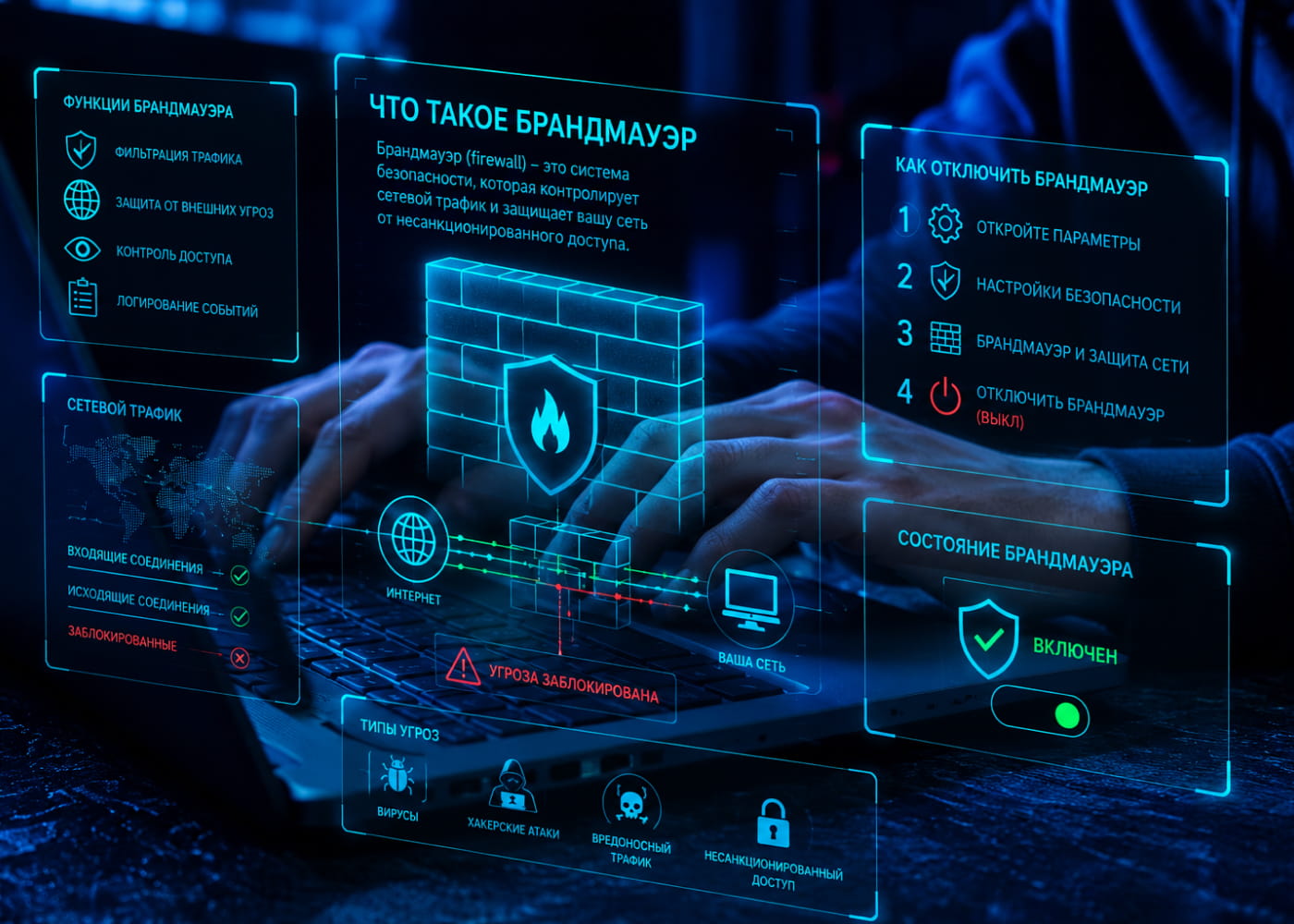
Зачем отключать брандмауэр, если он так полезен?
Microsoft Defender ежедневно обрабатывает более 100 триллионов сигналов безопасности. Несмотря на его очевидную пользу, иногда возникает необходимость временного отключения защиты. Чаще всего это происходит при конфликтах с другим системным софтом, при использовании устаревших игр, или если брандмауэр ошибочно блокирует легальное ПО и мешает рабочему процессу. Но помните: отключать брандмауэр даже на пару минут крайне рискованно, поэтому делайте это только в том случае, если полностью уверены в своих действиях.
Некоторые программные брандмауэры можно настроить так, чтобы они работали, как прокси-серверы. Тогда степень защищенности станет еще выше – скрывается сетевой адрес вашего компьютера. С ними исключается заражение через вредоносную веб-страницу, ведь, если стоит прокси, серверы не взаимодействуют непосредственно с компьютером. Дополнительным плюсом прокси является наличие кэша, благодаря которому при повторном обращении к странице, она загружается уже из его кэш-памяти, что гораздо быстрее.
Брандмауэр: плюсы и минусы
Перечислим очевидные преимущества брандмауэров и укажем на их недостатки. Среди достоинств:
- функция мониторинга каждой программы с контролем через брандмауэр и последующей проверкой трафика при проведении незащищенной передачи личных данных;
- Возможность информировать пользователя через всплывающие сообщения об отфильтрованных соединениях, чтобы вы были всегда в курсе возникшей проблемы;
- Некоторые важные дополнительные функции, в основном, востребованные корпоративными пользователями.
Главный недостаток в работе защитных систем на базе ПО видится нам так: чтобы брандмауэр следил за отправленными и полученными пакетами, он работает в режиме точки контроля безопасности, которая не способна работать совсем без сбоев и ложных срабатываний – поэтому брандмауэр иногда может заблокировать защищенную страницу, закрыть к ней доступ. По их оценкам, каждый третий специалист сталкивается с проблемой ложного срабатывания, что вынуждает их временно отключать защитник для выполнения срочных задач.
Подчас ложные срабатывания могут прервать рабочий процесс, но только, когда вычислительная мощность предприятия достаточно большая. Это характерно для компаний с большим количеством компьютерной техники. По статистике провайдера McFee, число организаций, ограничивающих функции безопасности брандмауэра или вовсе их выключающих, довольно велико – примерно треть.
Настройка брандмауэра и добавление исключений
Прежде всего, рассмотрим подробнее проблему ложных срабатываний, покажем, как с ней бороться. Когда защитное приложение серьезно затрудняет работу, то, что такое брандмауэр, как не мешающий фактор? В таких ситуациях надо воспользоваться настройками программы. Слишком много функций отключать не следует – компьютеры останутся практически без защиты. Вместе с тем, высокая интенсивность фильтра брандмауэра ведет к ошибочно заблокированному контенту. В каждом конкретном случае, задача специалистов компании в области IT состоит в определении верного баланса.
Нужно дать разрешение на открытие уже проверенных ресурсов (программ и соединений), для чего:
- Надо открыть «Настройки», в них перейти в «Безопасность Windows».
- Выбрать там «Брандмауэр и защита сети».
- Кликнуть «Разрешить запуск программ через брандмауэр».
- Выскочит окно, в котором нужно разрешить проверенным инструментам подключаться через частные сети.
В каждом компьютере с современными операционными системами есть встроенный брандмауэр. Он называется Defender, и это еще антивирус. Иногда его возможности могут оказаться недостаточными, тогда стоит задуматься: может быть целесообразно ставить двухуровневую защиту от вирусов? Есть ли смысл покупать платную версию брандмауэра или будет достаточно возможностей бесплатных? Если вы решили сменить встроенный брандмауэр на другой – выбор за вами, такое программное обеспечение широко представлено на рынке.
Так или иначе, на персональном компьютере для безопасности ваших данных обязательно должны быть два элемента: брандмауэр и антивирус. Брандмауэр предотвращает попадание опасного кода, а антивирус обнаруживает его и удаляет. Если бы не брандмауэр, у антивируса было бы очень много работы, ведь шпионский код продолжал бы проникать в устройство. Так что никогда не торопитесь отключать это полезное приложение.
Если говорить, например, только об одном ПК – брандмауэр совершенно схож функционально с firewall. Чтобы не возникало путаницы, отметим, что брандмауэр – более широкое понятие. Продолжая раскрывать вопрос «что такое брандмауэр?», назовем его программно-аппаратным комплексом, действующим в масштабе всей сети. В то время как firewall работает максимум в рамках группы компьютеров. Различие еще в том, что брандмауэр нацелен на широкий спектр угроз, а firewall работает лишь с определенным трафиком.
Полагая, что встроенный брандмауэр (firewall) малоэффективен, делать поспешный вывод, что его следует отключить, нельзя. Найти в своем ПК настройки брандмауэра очень просто. Например, так:
- Нажать одновременно клавиши Win и R, ввести команду control, нажать на «OK».
- Для удобства прочтения и нахождения перейти в режим «Мелкие значки».
- Найти пункт «Брандмауэр защитника Windows» в окне с элементами Панели управления.
Появится окно состояния брандмауэра на вашем компьютере. Здесь вы найдете данные о том, включен ли брандмауэр, какие функции он выполняет, имя активной сети и отправляет ли он уведомления о заблокированных ресурсах. Ваша сеть может быть частной или общедоступной (гостевой). Первый тип сети выбирайте, если вы посещаете исключительно одни известные и безопасные узлы интернета. Требования по защите в случае общедоступной сети (Wi-Fi, сети в общественных местах) будут гораздо строже.
Блокировку брандмауэра активировать не стоит: тогда любое входящее подключение станет невозможным, значит и браузер не может подгружать страницы. Пользуясь меню в столбце в левой части окна можно отключать и разрешать уведомления. Это небольшие всплывающие сообщения о том, что не вызывающая доверия программа пытается войти в локальную сеть. Настройки провести очень просто – достаточно снять или поставить флажки в соответствующих чекбоксах.

Исключения брандмауэра и настройка под конкретные сети
Поскольку встроенный брандмауэр допускает ошибки, подчас под блокировку попадают некоторые полезные сервисы. Иногда программа (к примеру, клиент загрузки торрентов uTorrent) добавляет себя в исключения автоматически. Такие программы не надо включать в список исключений вручную. Чего не скажешь о множество других программ. Как же выставить исключения брандмауэра?
Вначале откройте свой брандмауэр, найдите его в панели управления или вызовите командой firewall.cpl. В левой части нужно выбрать «Разрешение взаимодействия с приложением…». В возникшем окне надо нажать «Изменить параметры», дождаться доступа к управлению списком тех приложений, которые разрешены. Кликните «Разрешить другое приложение», отыщите исполнительный файл (с расширением .exe) той программы, которую вы хотите разрешить. Осталось указать, для какого типа сети это исключение будет работать. Можно даже не уточнять, какого типа ваша сеть (если не помните) - просто поставьте две галочки. Изменения нужно сохранить, кликнув «ОК».
Мы рассмотрели работу в упрощенном режиме. В режиме повышенной безопасности у настроек исключений будет больше гибкости. Можно даже разрешать или отключать отдельные IP-адреса.
Теперь, когда вы довольно хорошо знаете, что такое брандмауэр, осталось описать ситуации, когда его следует отключить, указать пошаговый алгоритм действий.
Отключение брандмауэра или как выполнить отключение firewall в Windows 10 и 11
Предположим, что, работая на ПК, вы поставили дополнительный антивирус. Чтобы приложение не конфликтовало в Defender, встроенный брандмауэр придется выключить. Бывает приходится скачивать нелицензионные программы, которые блокируются. Да и локальная сеть может работать нестабильно или с ошибками. Тогда нужно отключить firewall/брандмауэр.
В Windows 10
В обеих ОС можно отключать брандмауэр временно, только для выбранных вами приложений и программ и даже навсегда. Пусть требуется всего минут на пятнадцать отключить брандмауэр 10, либо дождаться полной перезагрузки. Для этого:
- Зайдите в меню «Пуск», в «Параметры Windows».
- Войдите в отдел «Обновление и безопасность», где откройте «Защитник «Windows».
- Затем надо отключить такие пункты: «Защита в реальном времени», «Облачная защита», «Автоматическая отправка образцов» и «Расширенные уведомления».
Еще один способ:
- Нажмите сочетание клавиш Win+R.
- Введите команду services.msc, кликните «ОК».
- В окне управления службами найдите «Брандмауэр Windows».
- Перевести «Тип Запуска» в состояние «Отключена».
- Привести «Состояние» в положение «Остановить».
- Остается нажать кнопку «Применить», чтобы брандмауэр завершил работу.
Быстрый способ для оперативного решения
Наиболее быстрым способом является использование командной строки.
Войдите в меню «Пуск», введите в строку команду
netsh advfirewall set allprofiles state offи нажмите «ОК».
Для Windows 11
В этой операционной системе можно аналогично использовать окошко «Безопасность Windows». Оно открывается с панели задач или через пункт «Параметры». Нужно найти раздел «Брандмауэр и безопасность сети». Найти профиль сети, помеченный как «Активный». Остается только перевести его переключатель в положение «Откл.», а потом подтвердить выполненные действия.
Можно отключить брандмауэр Windows 11 через командную строку. Команда та же, что и для Windows 10. Но вызов командной строки осуществляется по-другому. Это выполняется при помощи нового приложения Windows Terminal так:
- Правой кнопкой мыши кликните кнопку «Пуск» или нажмите комбинацию Win+X.
- Выберете в меню «Терминал Windows (с правами Администратора)».
- В открывшемся окошке откроется другая вкладка (PowerShell), в строке заголовка надо нажать стрелку и выбрать потом «Командная строка», а можно просто нажать сочетание - Ctrl+Shift+2.
- Появится вызванная от имени администратора командная строка.
- Осталось ввести команду netsh advfirewall set allprofiles state off
и нажать Ввод (Enter) – должно высветиться слово «Ок».
В Windows 11 можно выполнить отключение брандмауэра и другим способом - через «Панель управления». Можно попробовать найти и нажать эту кнопку в панели задач, но там ее может не оказаться. Если это так, то нажмите «Пуск» и начните вводить фразу «панель управления» в появившейся строке поиска. Система сама подскажет правильный вариант. Дальнейшие действия аналогичны тем, что мы уже указали для Windows 10.
Сравнительная таблица для понимания уровней защиты
Чтобы быстро разобраться в настройках, предлагаем вашему вниманию краткую таблицу различий и правил настройки брандмауэра в зависимости от типа вашего подключения.
| Параметр / Тип сети | Частная сеть (Домашняя/Офисная) | Общедоступная сеть (Кафе, Аэропорт, Wi-Fi) |
|---|---|---|
| Уровень безопасности | Стандартный | Максимально строгий |
| Обнаружение устройств |
Включено (ПК видят друг друга) |
Отключено (ПК скрыт от других) |
| Разрешение общих папок | Разрешено | Заблокировано |
| Действие при блокировке | Возможна задержка трафика | Жесткая фильтрация портов |
Как удалить троян с помощью брандмауэра - пошаговая инструкция
Если, несмотря на установленный брандмауэр, ваш компьютер заразился вредоносным ПО (трояном), действовать нужно быстро и по плану. Мы подготовили инструкцию, позволяющую удалить угрозу без потери данных.
-
Отключите компьютер от сети. Сразу выдерните сетевой кабель или отключите Wi-Fi. Это остановит передачу данных злоумышленникам.
-
Запустите проверку Защитником Windows. Откройте «Параметры» > «Обновление и безопасность» (или «Конфиденциальность и безопасность» в Windows 11) > «Защитник Windows» и выберите «Быстрая проверка». Если троян активен, защитник должен его обнаружить.
-
Используйте специализированное ПО. Встроенные средства не всегда справляются. Скачайте на другом ПК и перенесите через USB-флешку специализированный антивирусный сканер, так как в зараженной системе скачивание из браузера может быть заблокировано. Запустите его и проведите полную проверку.
-
Проверьте автозагрузку (Менеджер задач). Нажмите Ctrl+Shift+Esc, перейдите во вкладку «Автозагрузка». Отключите все подозрительные процессы, названия которых вам незнакомы.
-
Перезагрузитесь в безопасном режиме. При включении ПК нажмите F8 (или используйте настройки восстановления Windows) и выберите «Безопасный режим с загрузкой сетевых драйверов». В этом режиме вирусы не запускаются. Теперь вы можете безопасно удалить найденные вредоносные файлы вручную через папку Program Files или AppData.
После выполнения всех шагов обязательно проверьте систему снова и подключите интернет. Если угроза не исчезла, система требует более глубокого анализа, и вам следует обратиться к специалисту.
Резюме
Брандмауэр Windows — это встроенный инструмент сетевой защиты, который фильтрует входящий и исходящий трафик и работает в паре с антивирусом: первый не пускает угрозы внутрь, второй нейтрализует то, что всё же проникло. Отключать его стоит только в крайних случаях — при конфликте с другим ПО или диагностике сети — и только на короткое время, сразу возвращая защиту обратно. Для большинства пользователей достаточно стандартных настроек: брандмауэр Windows 10/11 активен по умолчанию и не требует ручной настройки. Если какая-то программа блокируется — правильным решением будет не отключить брандмауэр целиком, а добавить исключение для конкретного приложения.